La question la plus fréquente avant l’inscription n’est pas « combien ça coûte », ni « où sont mes données ». C’est celle-ci : qu’est-ce que je dois toucher chez le client ? Rien de plus normal. Quand on entretient le Home Assistant de quelqu’un d’autre, avec un chauffage, une alarme et, le cas échéant, la patience du propriétaire accrochés dessus, on veut savoir à l’avance ce qui va se passer sur cette machine.
Le guide est donc ici, en accès libre, et plus seulement derrière l’identification. C’est le même texte que vous trouvez après l’inscription dans l’application, sous Ressources, mot pour mot et avec les mêmes captures d’écran. Pas un parcours marketing lissé en trois étapes avec une fusée à la fin, mais la suite de clics telle qu’elle est.
Ce qu’il vous faut : HACS sur le Home Assistant de votre client, un accès bref à ce système et un compte chez nous. Ce premier accès, vous devez l’obtenir par vos propres moyens : sur place devant la machine, via un accès distant que le client possède déjà, ou avec lui au téléphone. Le Fleet Manager ne vous aide pas encore là-dessus, il en est justement le résultat. Il faut y passer une fois par client, ensuite plus jamais. Cela dit : si c’est vous qui montez et livrez l’installation, installez le plugin en amont. À l’atelier, vous êtes de toute façon devant la machine, et l’obstacle est levé avant même que le client ait vu le boîtier. Il n’y a que pour les installations existantes que vous reprenez qu’on ne peut pas y couper.
Ce qu’il faut prévoir : environ un quart d’heure. Le redémarrage de Home Assistant n’est pas le gros poste, il est terminé en une à trois minutes. Plus long, cela n’arrive en pratique que sur des systèmes encore posés sur un disque dur classique. Le temps part dans la suite de clics et dans la consultation du guide.
Un point en amont, parce que le guide ne l’évoque qu’en passant : les étapes 1, 3 et 4 se déroulent sur le Home Assistant du client, l’étape 2 dans notre application. Vous faites donc l’aller-retour une fois. Avec les deux ouverts dans deux onglets du navigateur, la clé d’agent est copiée en cinq secondes.
À partir d’ici, le guide.
Installation et configuration : HA Fleet Manager Agent
Ce guide vous montre pas à pas comment connecter le système Home Assistant de votre client à HA Fleet Manager. L’ensemble prend environ 15 minutes.
Aperçu
La configuration se déroule en quatre étapes :
- Installer le plugin — ajouter le « HA Fleet Manager Agent » via HACS sur le Home Assistant de votre client.
- Créer un client — créer un nouveau client dans l’application et copier la clé d’agent.
- Établir la connexion — ajouter l’intégration dans Home Assistant et saisir la clé d’agent.
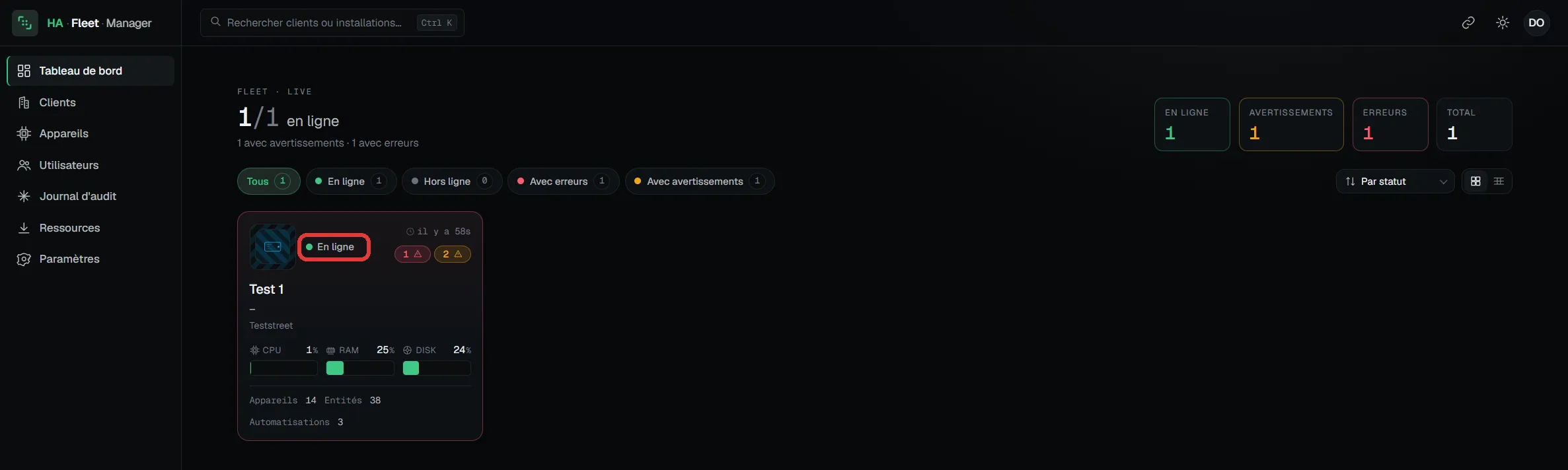
- Vérifier — le système apparaît « En ligne » sur le tableau de bord.
À propos des captures d’écran. Les captures d’écran de Home Assistant ci-dessous proviennent d’une installation en allemand. La disposition et l’emplacement des boutons sont identiques dans toutes les langues.
Prérequis
- HACS (Home Assistant Community Store) est installé sur le Home Assistant. Sinon, il existe de bons tutoriels vidéo, par exemple celui-ci en anglais.
- Un compte HA Fleet Manager sur app.ha-fleet-manager.com.
- Un accès au Home Assistant de votre client.
Étape 1 : Installer le plugin via HACS
Copier l’URL du dépôt
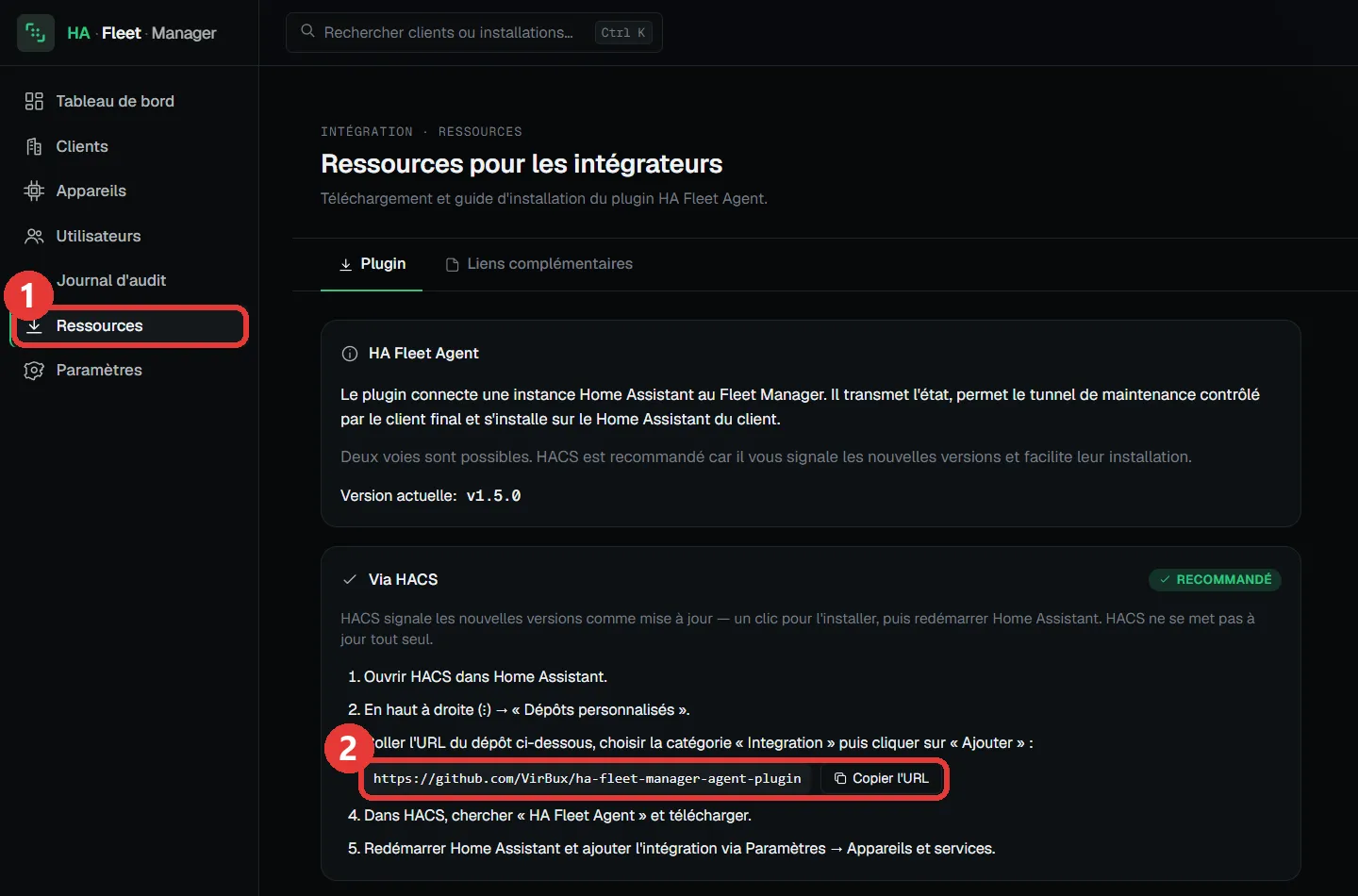
Dans l’application, ouvrez le menu Ressources (1). Sous « Via HACS », vous trouverez l’URL du dépôt du plugin, copiez-la dans le presse-papiers avec Copier l’URL (2).
Ajouter le dépôt dans HACS
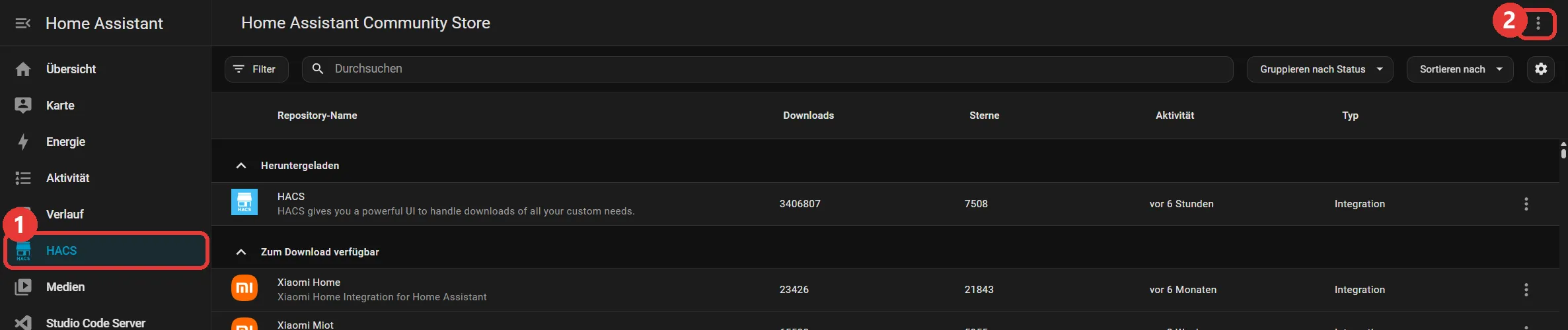
Passez au Home Assistant de votre client et ouvrez HACS (1) dans le menu latéral. Cliquez sur le menu à trois points (2) en haut à droite et choisissez Dépôts personnalisés.
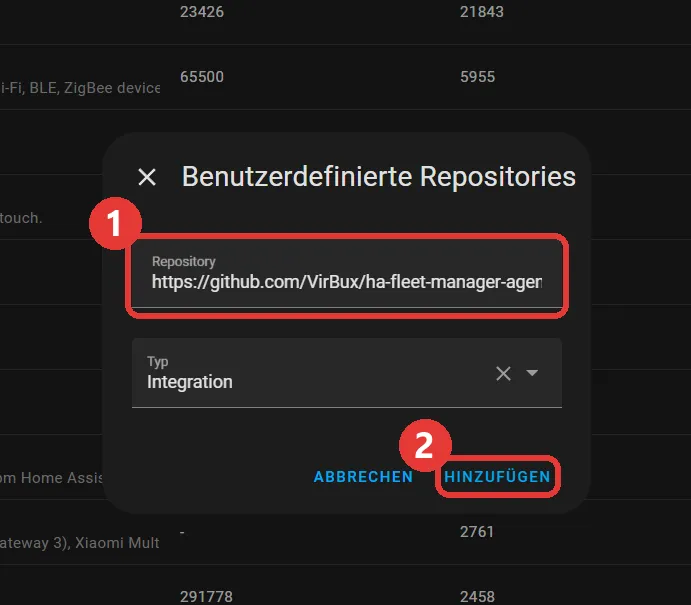
Collez l’URL copiée dans le champ Repository (1), sélectionnez le type Integration, puis cliquez sur Ajouter (2).
Télécharger le plugin
Recherchez ha fleet (1) dans HACS et ouvrez le résultat HA Fleet Manager Agent (2).

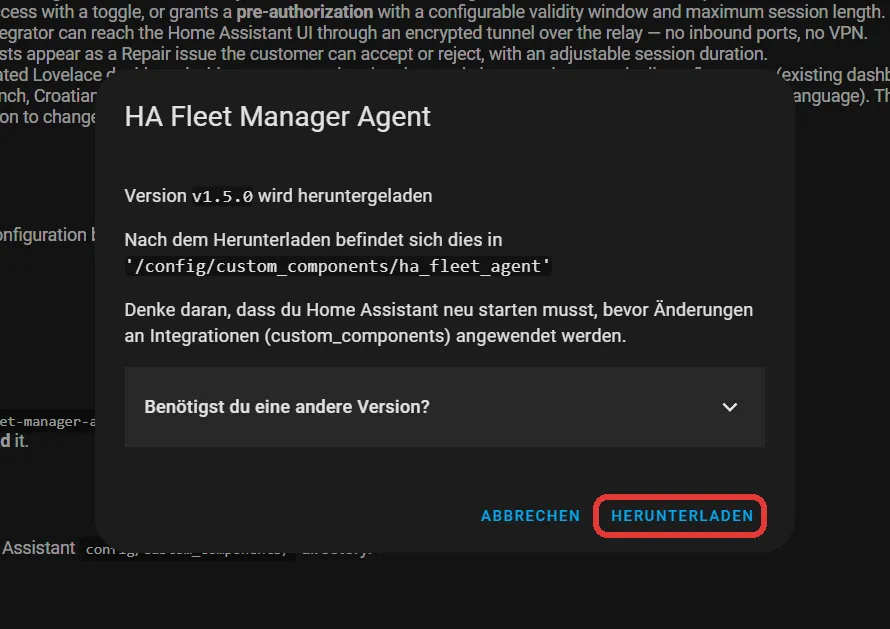
Cliquez sur Télécharger, HACS propose automatiquement la dernière version, conservez-la.
Redémarrer Home Assistant. Redémarrez Home Assistant après le téléchargement (Paramètres → Système → Redémarrer). Ce n’est qu’ensuite que Home Assistant reconnaîtra la nouvelle intégration.
Étape 2 : Créer un client et copier la clé d’agent
Dans l’application, ouvrez le menu Clients (1) et cliquez sur Nouveau client (2). Renseignez les données de base du client sur le Home Assistant duquel vous venez d’installer le plugin, puis cliquez sur Créer.

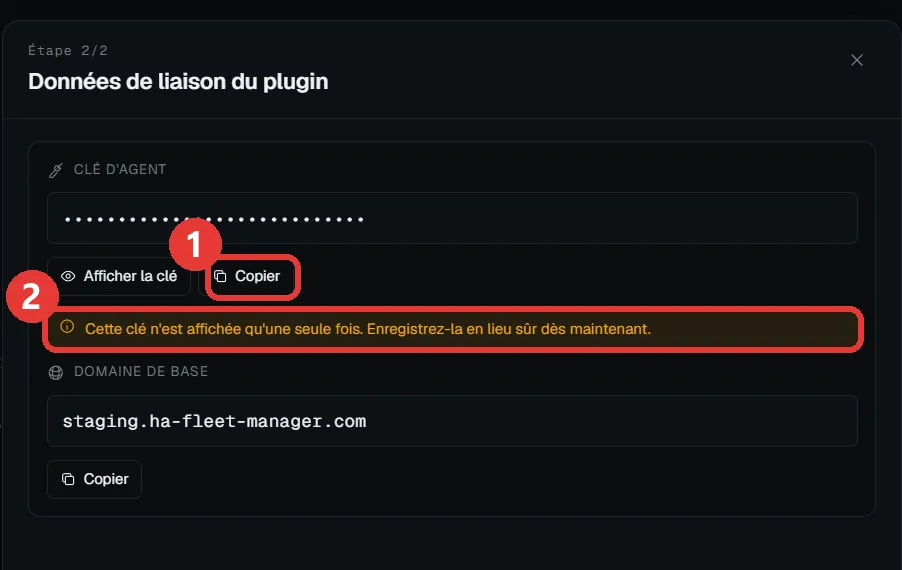
Après la création, l’application affiche les données de liaison du plugin. Copiez la clé d’agent (1) dans le presse-papiers.
La clé n’est affichée qu’une seule fois. Une fois ce panneau fermé, la clé d’agent n’est plus récupérable (2). Copiez-la maintenant, vous en aurez besoin à l’étape 3.
Étape 3 : Établir la connexion
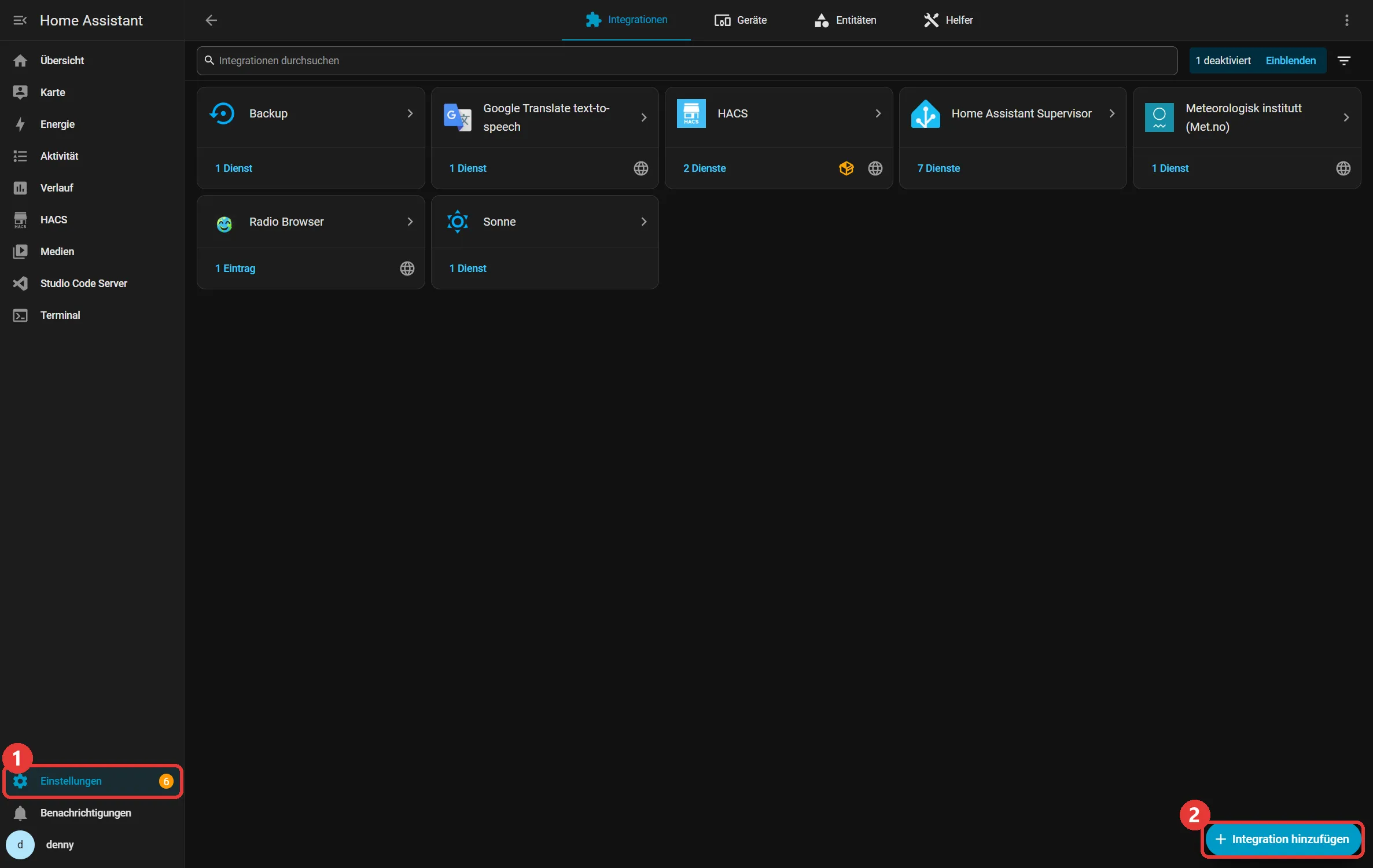
Dans Home Assistant, allez dans Paramètres (1) → Appareils et services et cliquez sur Ajouter une intégration (2) en bas à droite.
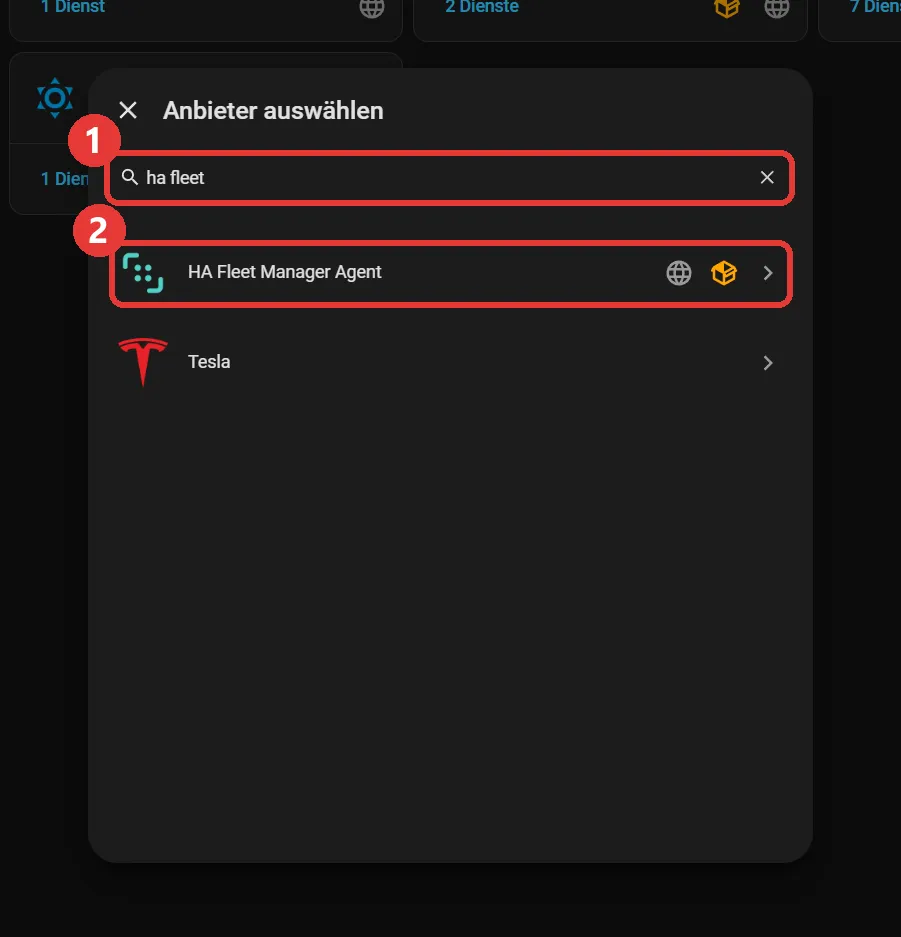
Recherchez ha fleet (1) et sélectionnez HA Fleet Manager Agent (2).
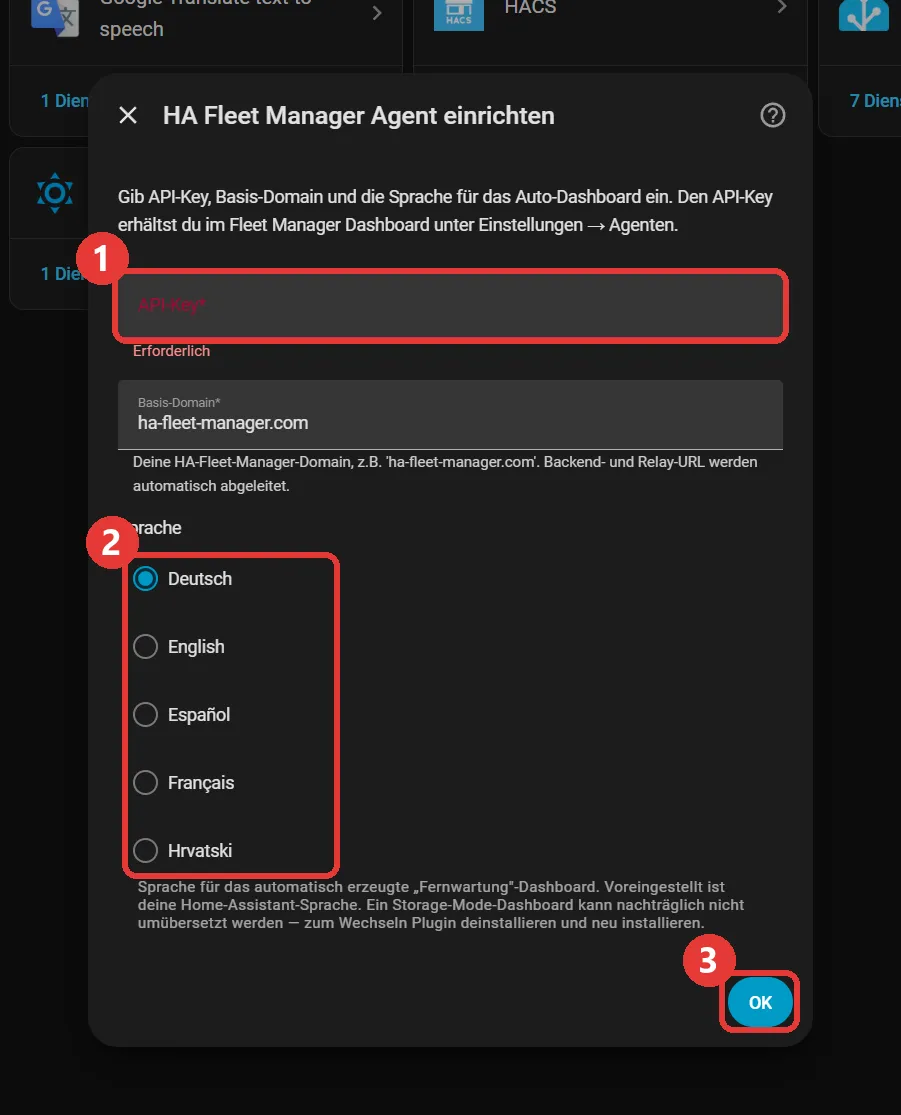
Dans la boîte de dialogue de configuration :
- Clé API : collez ici la clé d’agent de l’étape 2.
- Langue : choisissez la langue la plus compréhensible pour votre client. Le tableau de bord « Maintenance à distance » généré automatiquement sera créé dans cette langue.
- Validez avec OK.
Vous pouvez laisser le domaine de base tel quel (ha-fleet-manager.com).
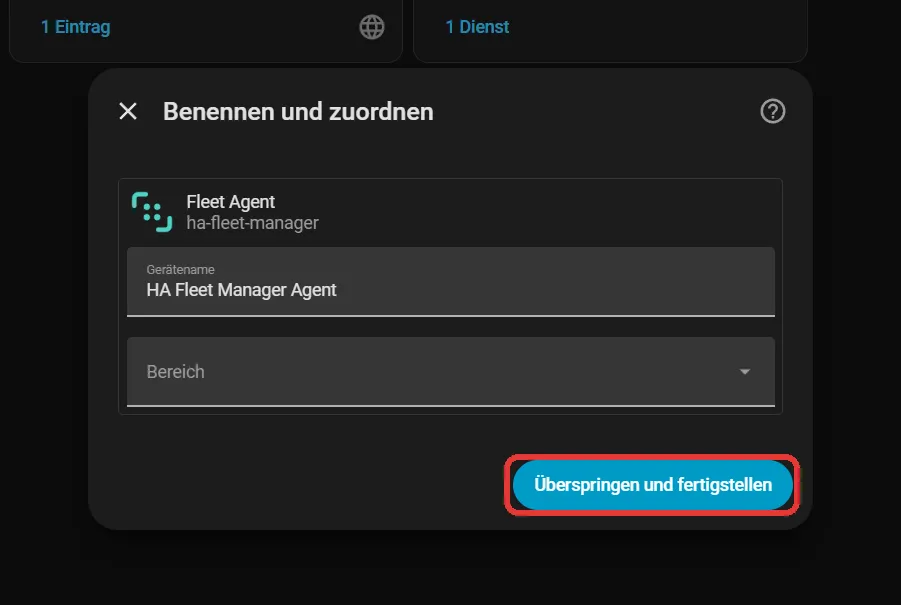
Dans la dernière boîte de dialogue de nommage et d’affectation, vous n’avez rien à modifier, cliquez simplement sur Ignorer et terminer.
Étape 4 : Vérifier la connexion
La connexion s’établit désormais automatiquement. Ouvrez le Tableau de bord dans l’application, le système de votre client devrait apparaître En ligne en une minute environ.
Félicitations, vous avez connecté votre premier système ! 🎉
Et ensuite ?
Le point vert sur le tableau de bord, c’est le vrai basculement. À partir de là, l’installation se signale d’elle-même : état en ligne, CPU, RAM, stockage, plus les avertissements et les erreurs, sans que vous ayez à vous connecter où que ce soit. Core, OS, add-ons et intégrations se mettent à jour à distance, avec un choix de version précis et une sauvegarde préalable en option. Et avant de toucher à une mise à jour, vous voyez si cette version a déjà démoli la base de données de quelqu’un, car les inconvénients connus sont là, triés et classés par gravité, avant l’installation. À quoi cela ressemble dans l’interface : la visite en quatre captures d’écran.
À partir d’ici, aucun port ne reste ouvert. Le connecteur établit une connexion sortante, et la session de maintenance est contrôlée par le client final via le tableau de bord créé par l’intégration à l’étape 3. Pour l’installation que vous venez de faire, il a bien fallu atteindre le système par vos propres moyens ; à partir de maintenant, non. Pourquoi c’est architecturalement la seule variante avec laquelle je dors tranquille sur une ligne qui n’est pas la mienne : maintenance à distance sans VPN et sans port ouvert.
Le deuxième système, lui, ne prend plus 15 minutes. Le plugin doit être installé sur chaque instance, bien sûr, et il faut de nouveau atteindre le système du client par vos propres moyens. Mais la consultation du guide disparaît, et c’est elle qui coûte le plus de temps la première fois.
Si vous voulez essayer : inscrivez-vous gratuitement, rattachez votre première installation, c’est tout.
Des problèmes ou des questions ?
Si quelque chose ne fonctionne pas ou s’il manque un point dans ce guide, contactez info@ha-fleet-manager.com.