Najčešće pitanje prije registracije nije „koliko to košta”, a nije ni „gdje su moji podaci”. Glasi ovako: što moram dirati kod klijenta? Sasvim razumljivo. Tko održava tuđi Home Assistant, na kojem vise grijanje, alarm i po potrebi strpljenje vlasnika kuće, želi unaprijed znati što se na toj kutiji događa.
Zato vodič od sada stoji ovdje, javno, a ne samo iza prijave. To je isti tekst koji nakon registracije dobiješ u aplikaciji pod Resursi, riječ po riječ i s istim snimkama zaslona. Ne uglađeni marketinški tijek u tri koraka s raketom na kraju, nego stvarni niz klikova.
Što ti treba: HACS na Home Assistantu tvog klijenta, kratak pristup tom sustavu i račun kod nas. Taj prvi pristup moraš osigurati sam: na licu mjesta pred uređajem, preko udaljenog pristupa koji klijent već ima ili zajedno s njim telefonom. Fleet Manager ti tu još ne pomaže, on je tek rezultat. Kroz to moraš proći jednom po klijentu, poslije više nikad. Doduše: ako sustav ionako sam slažeš i isporučuješ, plugin jednostavno stavi ranije. U radionici si svejedno pred uređajem, pa je ta prepreka riješena prije nego što je klijent kutiju uopće vidio. Samo kod zatečenih sustava koje preuzimaš nema zaobilaženja.
Što planirati: otprilike četvrt sata. Ponovno pokretanje Home Assistanta pritom nije velika stavka, gotovo je za jednu do tri minute. Dulje traje u praksi samo na sustavima koji još leže na klasičnom tvrdom disku. Vrijeme odlazi na niz klikova i na listanje vodiča.
Jedna stvar unaprijed, jer se u samom vodiču spominje tek usput: koraci 1, 3 i 4 odvijaju se na Home Assistantu klijenta, korak 2 u našoj aplikaciji. Dakle jednom prijeđeš tamo i jednom natrag. Ako oboje držiš otvoreno u dvije kartice preglednika, agent-key je kopiran u pet sekundi.
Od ovdje nadalje: vodič.
Instalacija i postavljanje: HA Fleet Manager Agent
Ovaj vodič pokazuje korak po korak kako povezati Home Assistant sustav tvog klijenta s HA Fleet Managerom. Cijeli postupak traje oko 15 minuta.
Pregled
Postavljanje se sastoji od četiri koraka:
- Instaliraj plugin — dodaj „HA Fleet Manager Agent” putem HACS-a na Home Assistant svog klijenta.
- Kreiraj klijenta — u aplikaciji kreiraj novog klijenta i kopiraj agent-key.
- Uspostavi vezu — dodaj integraciju u Home Assistantu i unesi agent-key.
- Provjeri — sustav se na nadzornoj ploči prikazuje kao „Online”.
O snimkama zaslona. Snimke zaslona Home Assistanta u nastavku prikazuju instalaciju na njemačkom jeziku. Raspored i položaj gumba identični su u svim jezicima.
Preduvjeti
- HACS (Home Assistant Community Store) instaliran je na Home Assistantu. Ako još nije, postoje dobri video-tutorijali, na primjer ovaj na engleskom.
- HA Fleet Manager račun na app.ha-fleet-manager.com.
- Pristup Home Assistantu tvog klijenta.
Korak 1: Instaliraj plugin putem HACS-a
Kopiraj URL repozitorija
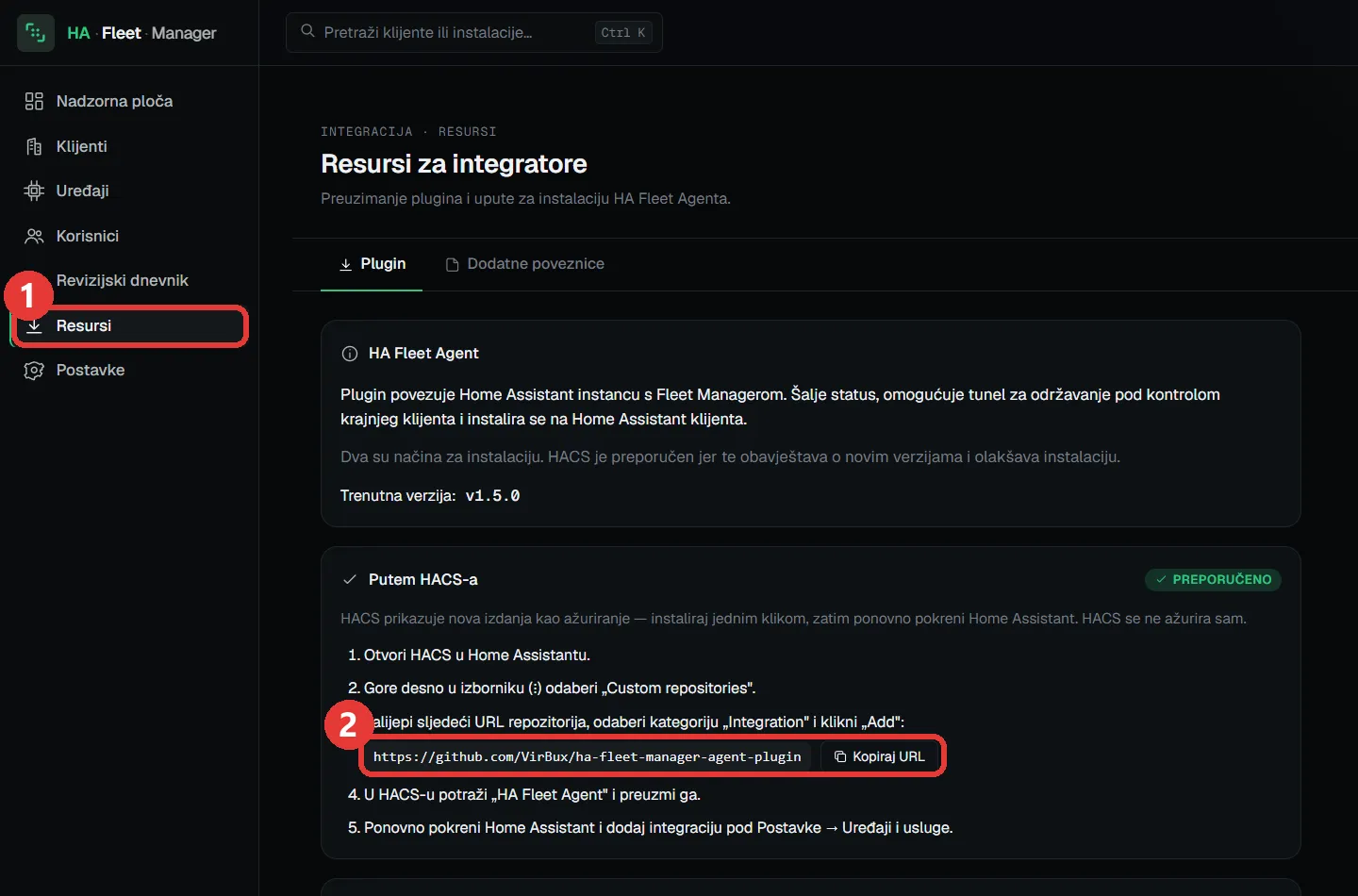
U aplikaciji otvori stavku izbornika Resursi (1). Pod „Putem HACS-a” nalazi se URL repozitorija plugina, kopiraj ga u međuspremnik gumbom Kopiraj URL (2).
Dodaj repozitorij u HACS
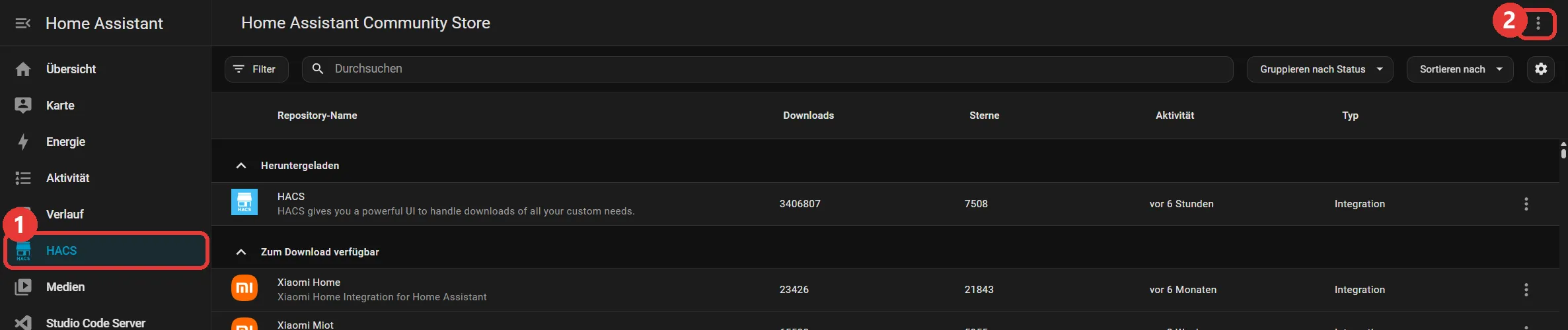
Prijeđi na Home Assistant svog klijenta i otvori HACS (1) u bočnom izborniku. Klikni izbornik s tri točke (2) gore desno i odaberi Custom repositories.
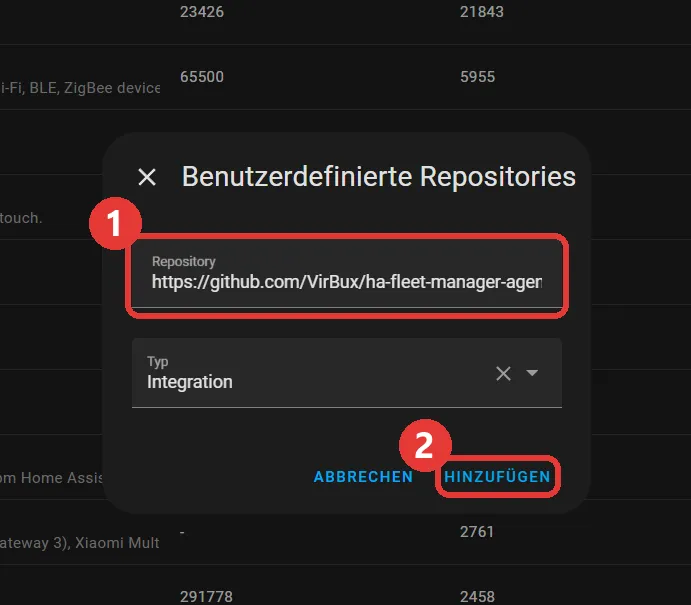
Zalijepi kopirani URL u polje Repository (1), odaberi Integration kao tip i klikni Add (2).
Preuzmi plugin
U HACS-u potraži ha fleet (1) i otvori rezultat HA Fleet Manager Agent (2).

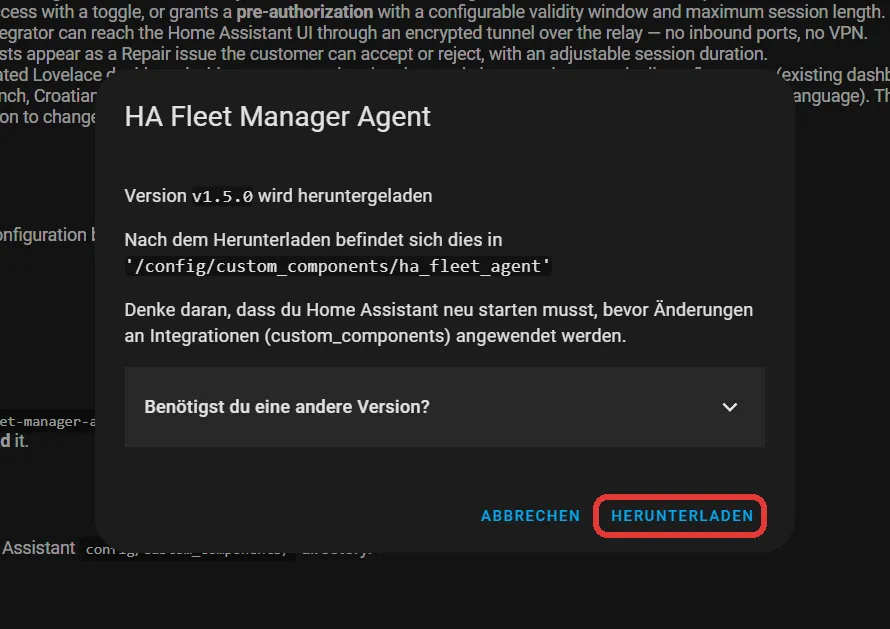
Klikni Preuzmi, HACS automatski predlaže najnoviju verziju, zadrži je.
Ponovno pokreni Home Assistant. Nakon preuzimanja ponovno pokreni Home Assistant (Postavke → Sustav → Ponovno pokreni). Tek tada će Home Assistant prepoznati novu integraciju.
Korak 2: Kreiraj klijenta i kopiraj agent-key
U aplikaciji otvori stavku izbornika Klijenti (1) i klikni Novi klijent (2). Ispuni matične podatke klijenta na čiji si Home Assistant upravo instalirao plugin i klikni Kreiraj.

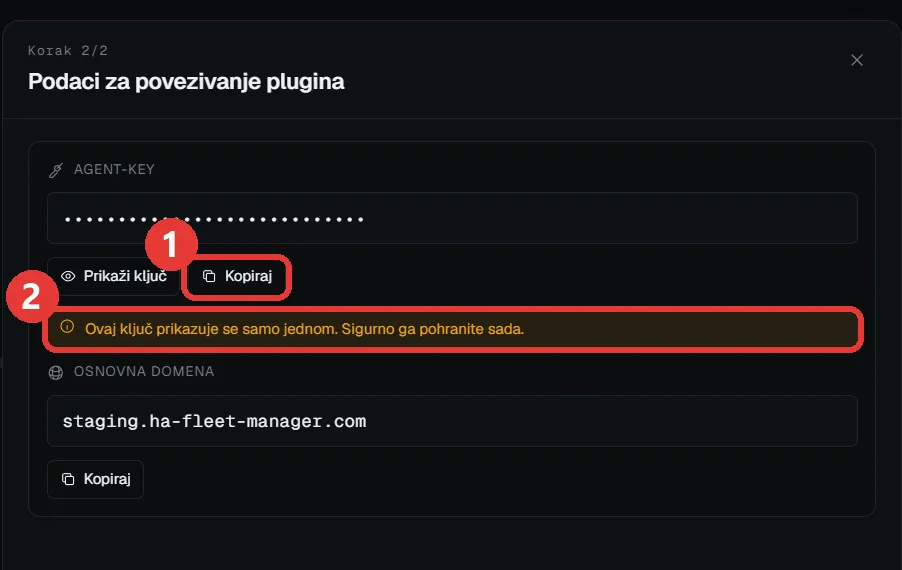
Nakon kreiranja aplikacija prikazuje podatke za povezivanje plugina. Kopiraj agent-key (1) u međuspremnik.
Ključ se prikazuje samo jednom. Nakon zatvaranja ovog panela agent-key se više ne može dohvatiti (2). Kopiraj ga sada, trebat će ti u koraku 3.
Korak 3: Uspostavi vezu
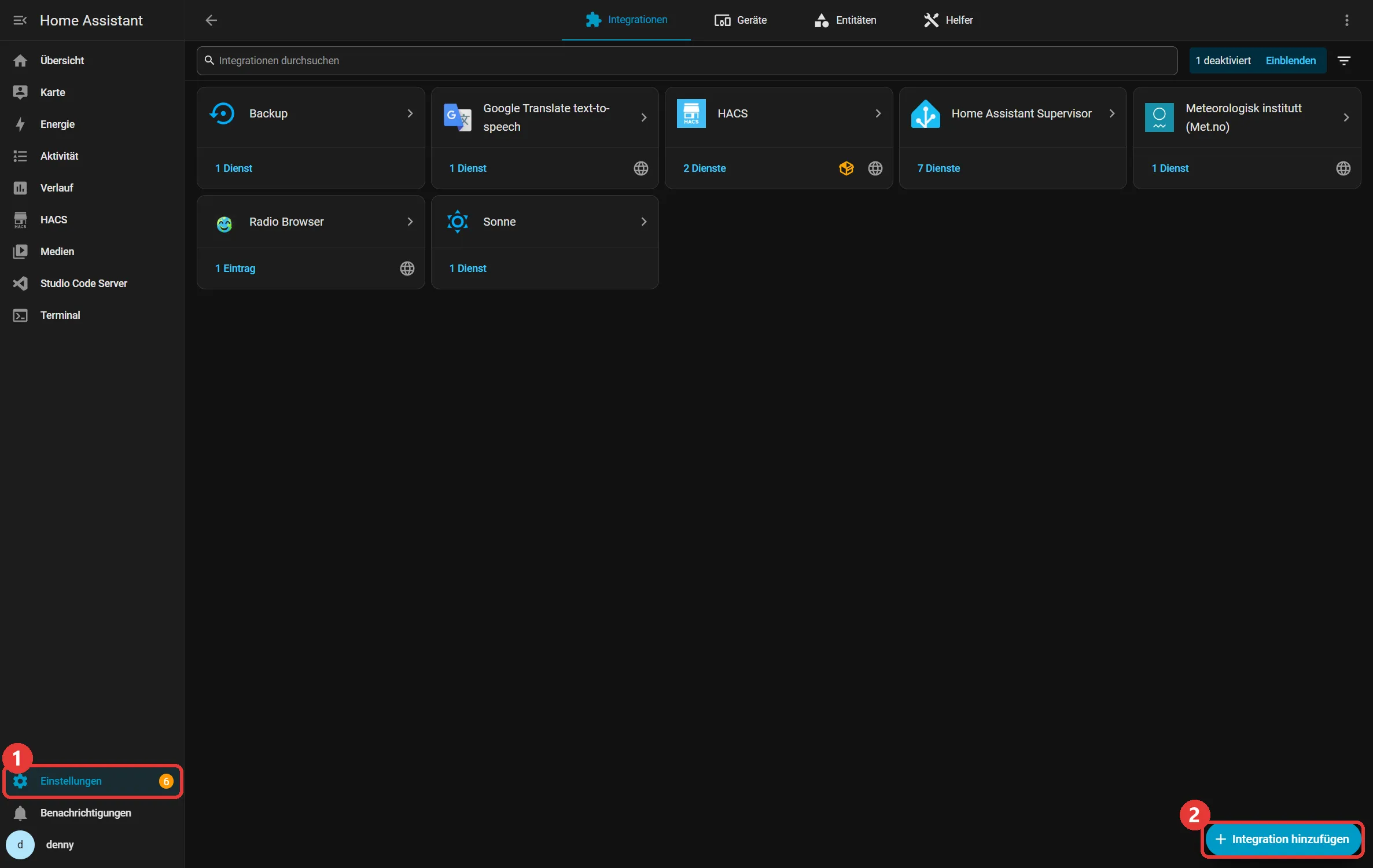
U Home Assistantu idi na Postavke (1) → Uređaji i usluge i klikni Dodaj integraciju (2) dolje desno.
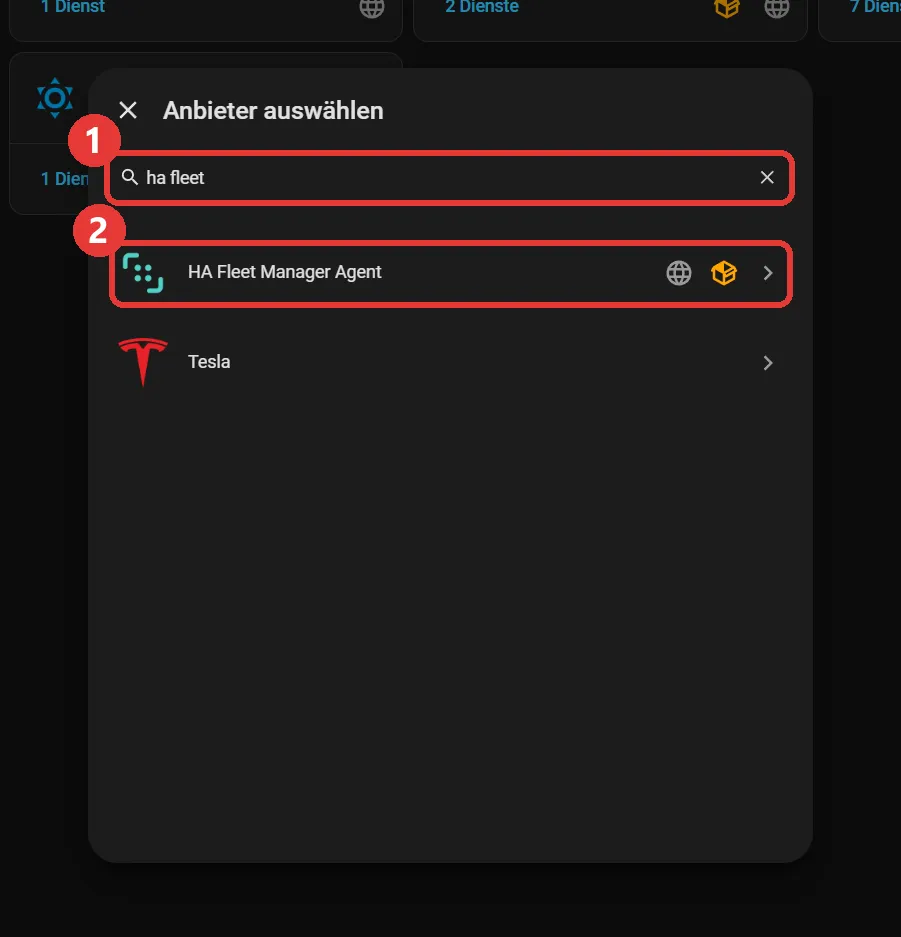
Potraži ha fleet (1) i odaberi HA Fleet Manager Agent (2).
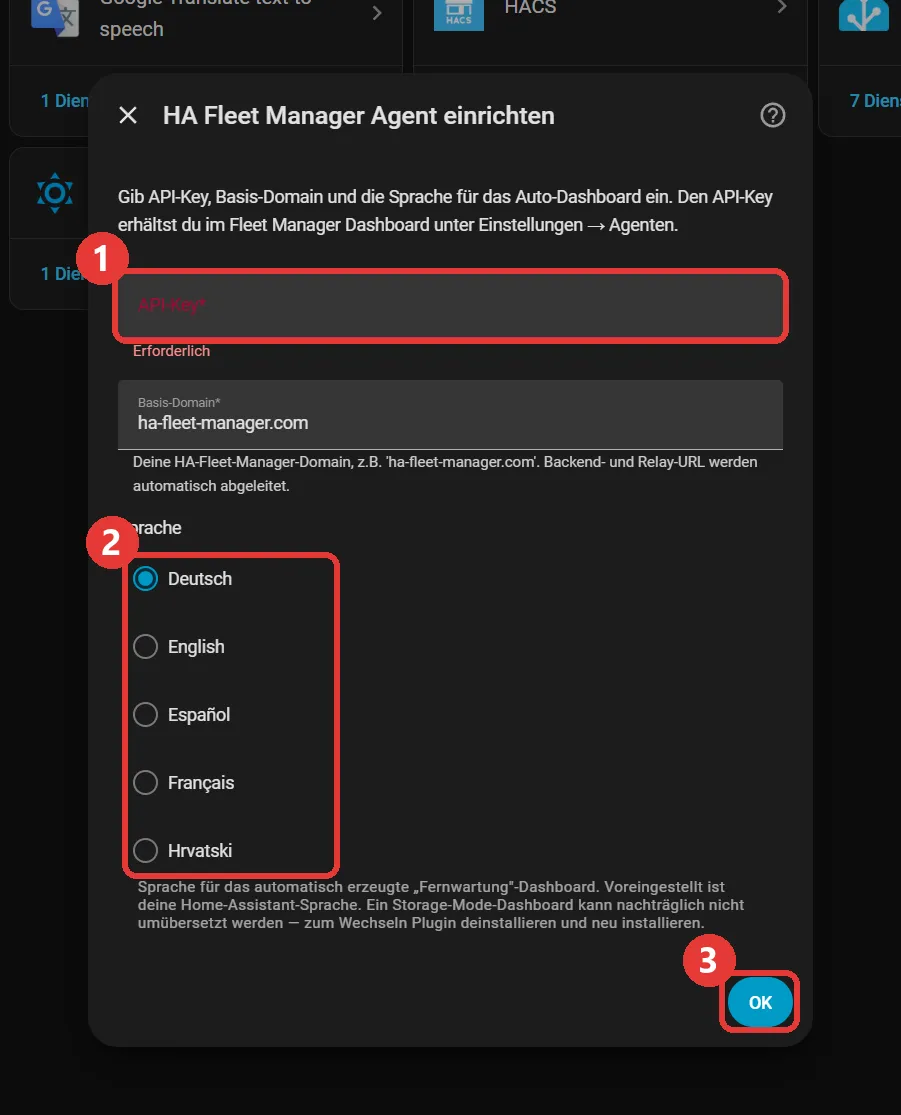
U dijalogu za postavljanje:
- API ključ: Ovdje zalijepi agent-key iz koraka 2.
- Jezik: Odaberi jezik koji tvoj klijent najbolje razumije. Na njemu će se kreirati automatski generirana nadzorna ploča „Održavanje na daljinu”.
- Potvrdi s OK.
Osnovnu domenu možeš ostaviti kakva jest (ha-fleet-manager.com).
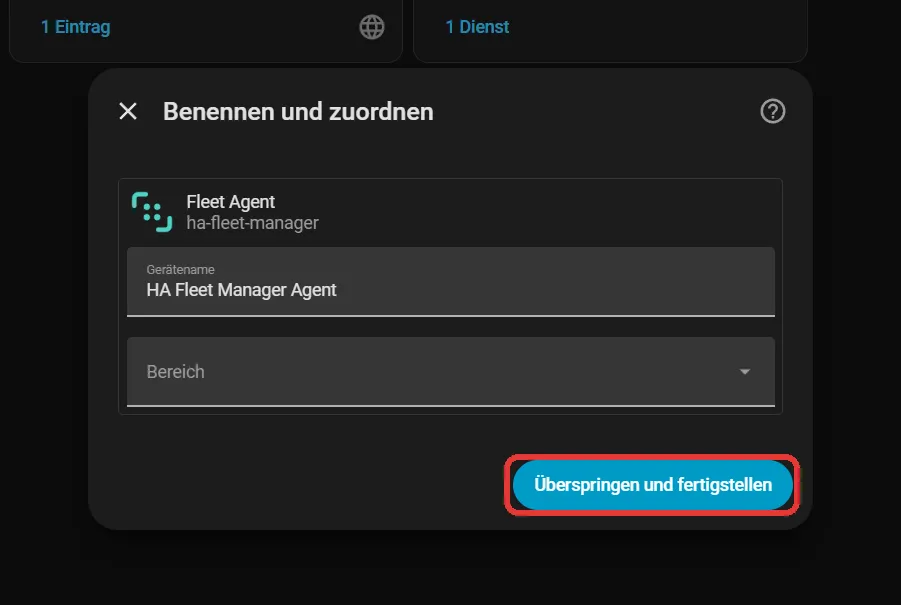
U posljednjem dijalogu za imenovanje i dodjelu ne trebaš ništa mijenjati, jednostavno klikni Preskoči i završi.
Korak 4: Provjeri vezu
Veza se sada uspostavlja automatski. Otvori Nadzornu ploču u aplikaciji, sustav tvog klijenta trebao bi se u roku od otprilike jedne minute prikazati kao Online.
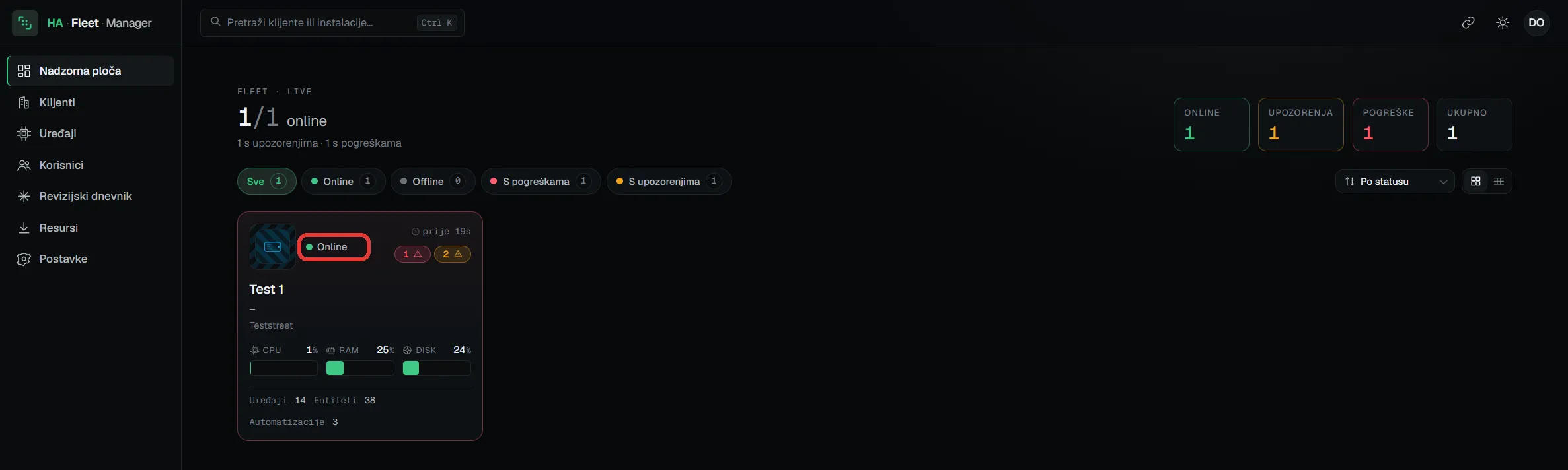
Čestitamo, povezao si svoj prvi sustav! 🎉
A od sada?
Zelena točka na nadzornoj ploči pravi je trenutak preokreta. Od tada se instalacija javlja sama: status online, CPU, RAM, pohrana, uz upozorenja i greške, bez da se igdje prijavljuješ. Core, OS, add-one i integracije ažuriraš na daljinu, uz ciljani odabir verzije i opcionalnu sigurnosnu kopiju prije toga. I prije nego dotakneš ažuriranje vidiš je li ta verzija već nekome raznijela bazu podataka, jer poznati nedostaci stoje kurirani i označeni po težini već prije instalacije. Kako to izgleda u sučelju pokazuje obilazak u četiri snimke zaslona.
Od ovog trenutka nijedan port ne ostaje otvoren. Konektor uspostavlja izlaznu vezu, a sesiju održavanja kontrolira krajnji klijent preko nadzorne ploče koju je integracija kreirala u koraku 3. Za samu instalaciju maloprije ipak si morao doći do sustava vlastitim putem, od sada više ne. Zašto je to arhitektonski jedina varijanta uz koju mirno spavam na tuđim priključcima, piše u održavanju na daljinu bez VPN-a i bez otvorenog porta.
Drugi sustav, usput, više ne traje 15 minuta. Plugin se mora instalirati na svaku instancu, jasno, i opet moraš vlastitim putem doći do klijentova sustava. Ali otpada listanje vodiča, a upravo ono prvi put pojede najviše vremena.
Ako to želiš isprobati: besplatno se registriraj, priključi prvu instalaciju i gotovo.
Problemi ili pitanja?
Ako nešto ne radi ili ti u ovom vodiču nešto nedostaje, javi se na info@ha-fleet-manager.com.