Die häufigste Frage vor der Registrierung ist nicht „was kostet das” und auch nicht „wo liegen die Daten”. Sie lautet: Was muss ich beim Kunden anfassen? Verständlich. Wer eine fremde Home-Assistant-Installation betreut, an der eine Heizung, eine Alarmanlage und im Zweifel auch die Geduld des Hausherrn hängt, will vorher wissen, was auf der Kiste passiert.
Deshalb steht die Anleitung ab heute hier, öffentlich, statt nur hinter dem Login. Es ist derselbe Text, den du nach der Registrierung in der App unter Ressourcen findest, Wort für Wort und mit denselben Screenshots. Kein aufgehübschter Marketing-Ablauf mit drei Schritten und einer Rakete am Ende, sondern die Klickstrecke, wie sie ist.
Was du brauchst: HACS auf dem Home Assistant deines Kunden, kurz Zugriff auf dieses System und ein Konto bei uns. Diesen ersten Zugang musst du aus eigener Kraft herstellen: vor Ort am Gerät, über einen Fernzugang, den der Kunde schon hat, oder gemeinsam mit ihm am Telefon. Der Fleet Manager hilft dir dabei noch nicht, er ist ja erst das Ergebnis. Einmal pro Kunde musst du da durch, danach nie wieder. Wobei: Wenn du die Anlage ohnehin selbst aufsetzt und auslieferst, zieh das Plugin einfach vor. In der Werkstatt sitzt du sowieso am Gerät, und die Hürde ist erledigt, bevor der Kunde die Kiste überhaupt gesehen hat. Nur bei Bestandsanlagen, die du übernimmst, führt kein Weg daran vorbei.
Was du einplanen solltest: etwa eine Viertelstunde. Der Neustart von Home Assistant ist dabei nicht der große Posten, der ist nach ein bis drei Minuten durch. Länger dauert es praktisch nur auf Systemen, die noch auf einer klassischen Festplatte liegen. Die Zeit geht in die Klickstrecke und ins Nachschlagen.
Eine Sache vorweg, weil sie im Anleitungstext selbst nur nebenbei vorkommt: Die Schritte 1, 3 und 4 spielen auf dem Home Assistant des Kunden, Schritt 2 in unserer App. Du wechselst also einmal hin und einmal zurück. Wenn du beides in zwei Browser-Tabs offen hast, ist der Agent-Key in fünf Sekunden kopiert.
Ab hier: die Anleitung.
Installation & Einrichtung: HA Fleet Manager Agent
Diese Anleitung zeigt dir Schritt für Schritt, wie du ein Home-Assistant-System deines Kunden mit dem HA Fleet Manager verbindest. Das Ganze dauert etwa 15 Minuten.
Überblick
So läuft die Einrichtung ab:
- Plugin installieren — den „HA Fleet Manager Agent” über HACS auf dem Home Assistant deines Kunden einspielen.
- Kunden anlegen — in der App einen neuen Kunden erstellen und den Agent-Key kopieren.
- Verbindung herstellen — die Integration in Home Assistant hinzufügen und den Agent-Key eintragen.
- Prüfen — im Dashboard erscheint das System als „Online”.
Voraussetzungen
- HACS (Home Assistant Community Store) ist auf dem Home Assistant installiert. Falls noch nicht: Es gibt gute Video-Tutorials dazu, auf Deutsch oder auf Englisch.
- Ein HA Fleet Manager Konto auf app.ha-fleet-manager.com.
- Zugriff auf den Home Assistant deines Kunden.
Schritt 1: Plugin über HACS installieren
Repository-URL kopieren
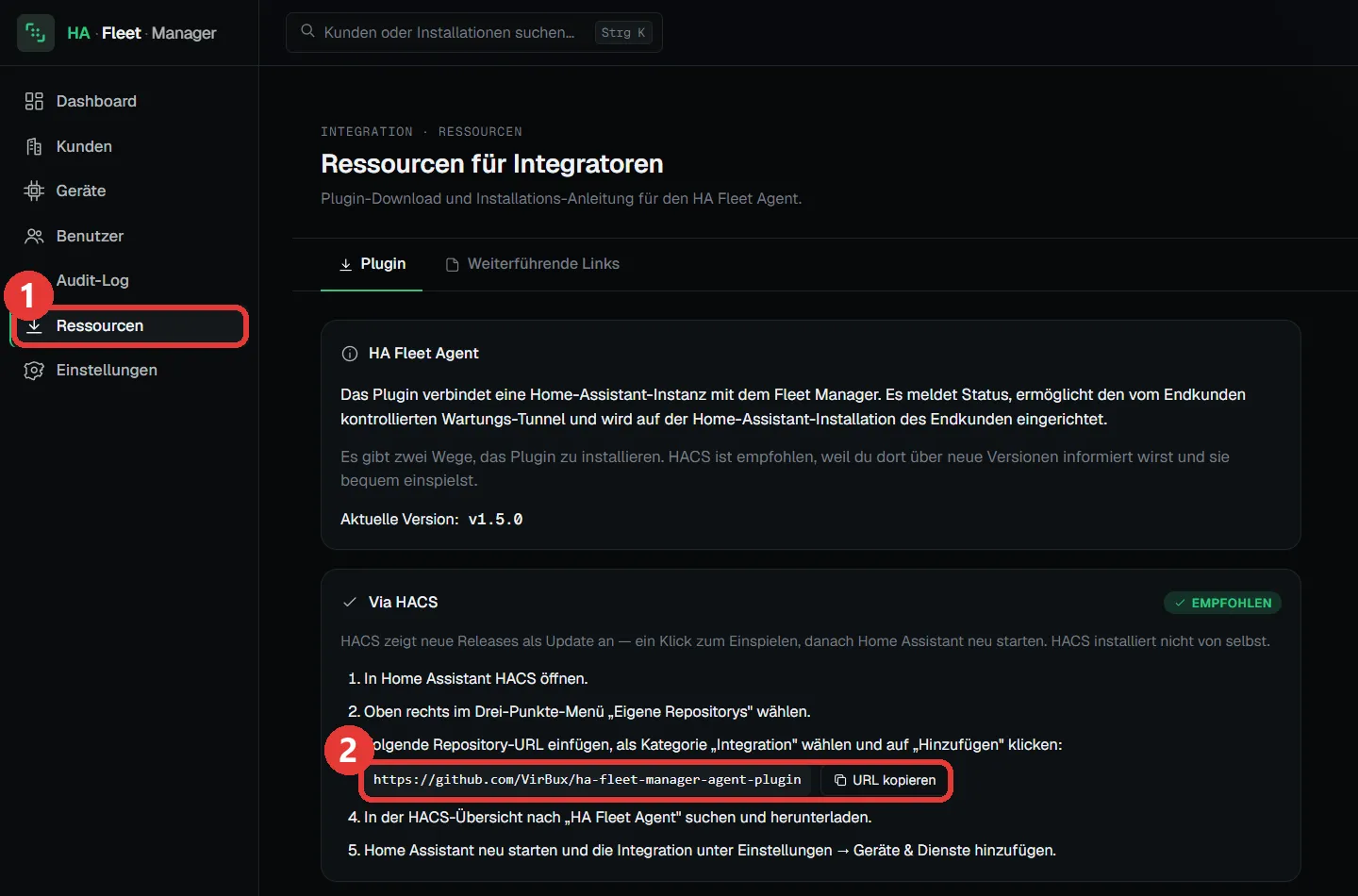
Öffne in der App den Menüpunkt Ressourcen (1). Dort findest du unter „Via HACS” die Repository-URL des Plugins, kopiere sie mit URL kopieren (2) in die Zwischenablage.
Repository in HACS hinzufügen
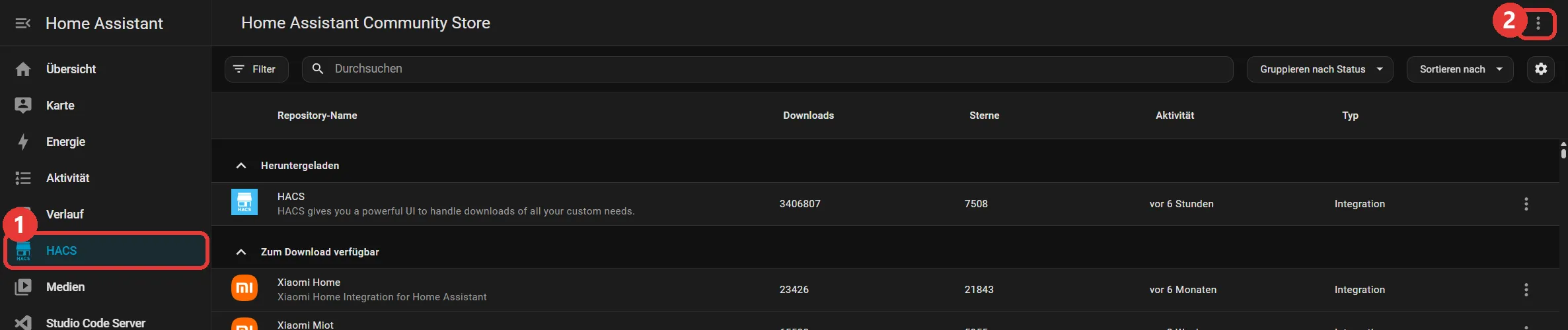
Wechsle zum Home Assistant deines Kunden und öffne HACS (1) im Seitenmenü. Klicke oben rechts auf das Drei-Punkte-Menü (2) und wähle Benutzerdefinierte Repositories.
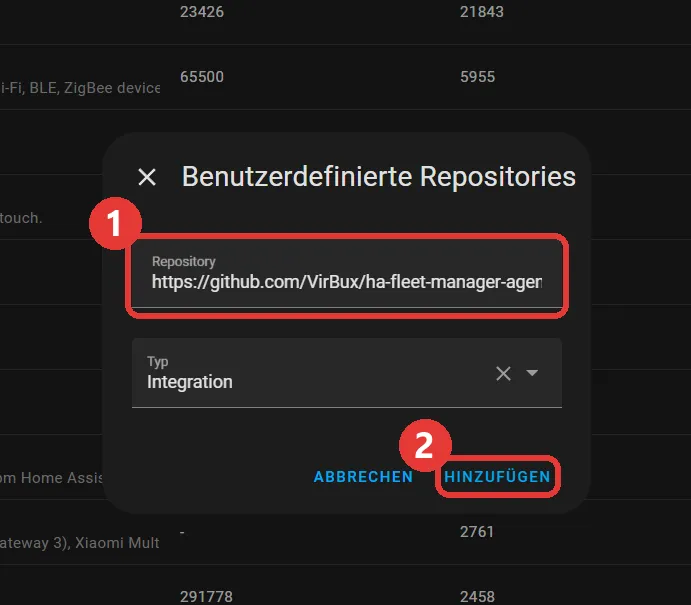
Füge die kopierte URL in das Feld Repository ein (1), wähle als Typ Integration und klicke auf Hinzufügen (2).
Plugin herunterladen
Suche in HACS nach ha fleet (1) und öffne den Treffer HA Fleet Manager Agent (2).

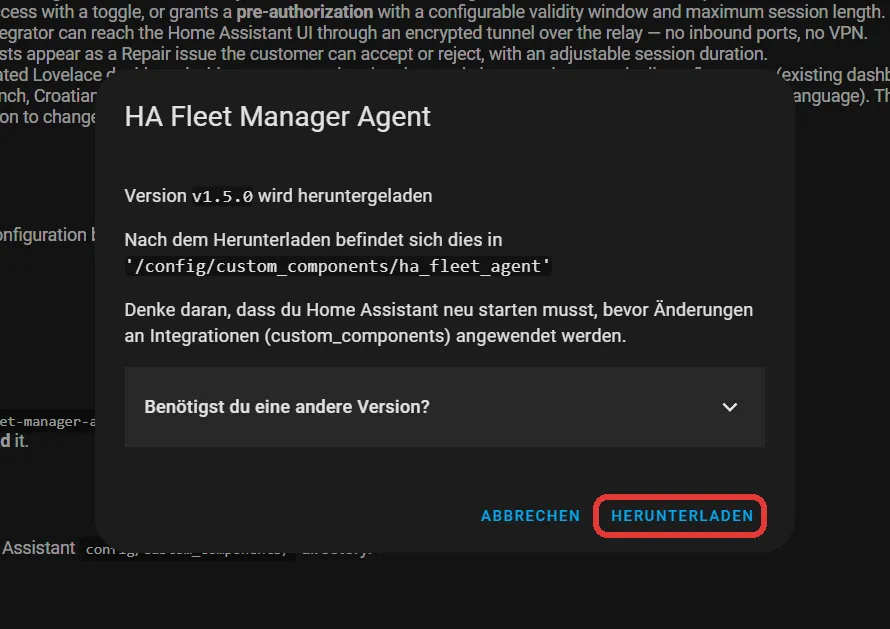
Klicke auf Herunterladen, HACS schlägt automatisch die neuste Version vor, übernimm diese.
Home Assistant neu starten. Starte Home Assistant nach dem Download neu (Einstellungen → System → Neu starten). Erst danach kennt Home Assistant die neue Integration.
Schritt 2: Kunden anlegen und Agent-Key kopieren
Öffne in der App den Menüpunkt Kunden (1) und klicke auf Neuer Kunde (2). Fülle die Stammdaten des Kunden aus, auf dessen Home Assistant du gerade das Plugin installiert hast, und klicke auf Anlegen.

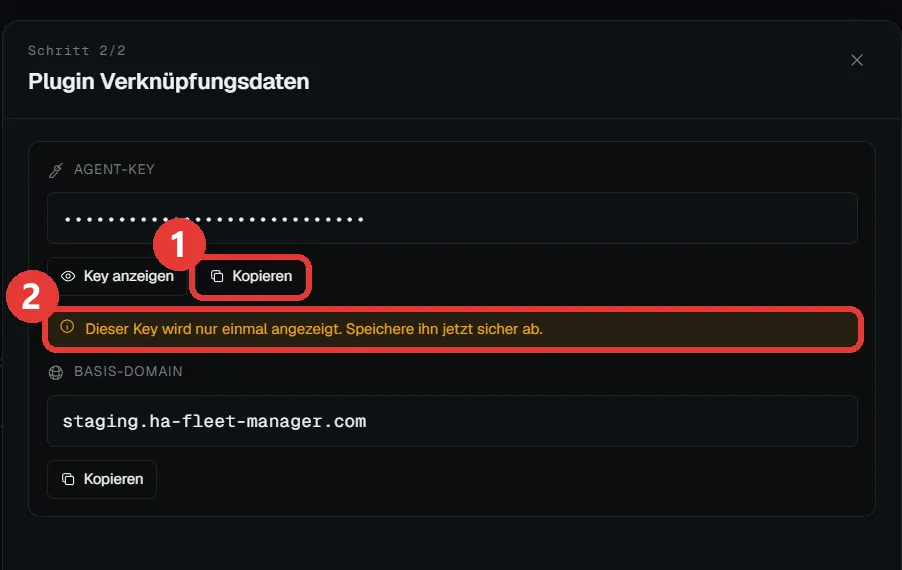
Nach dem Anlegen zeigt dir die App die Verknüpfungsdaten für das Plugin. Kopiere den Agent-Key (1) in die Zwischenablage.
Der Key wird nur einmal angezeigt. Der Agent-Key ist nach dem Schließen des Dialogs nicht mehr abrufbar (2). Kopiere ihn jetzt, du brauchst ihn gleich in Schritt 3.
Schritt 3: Verbindung herstellen
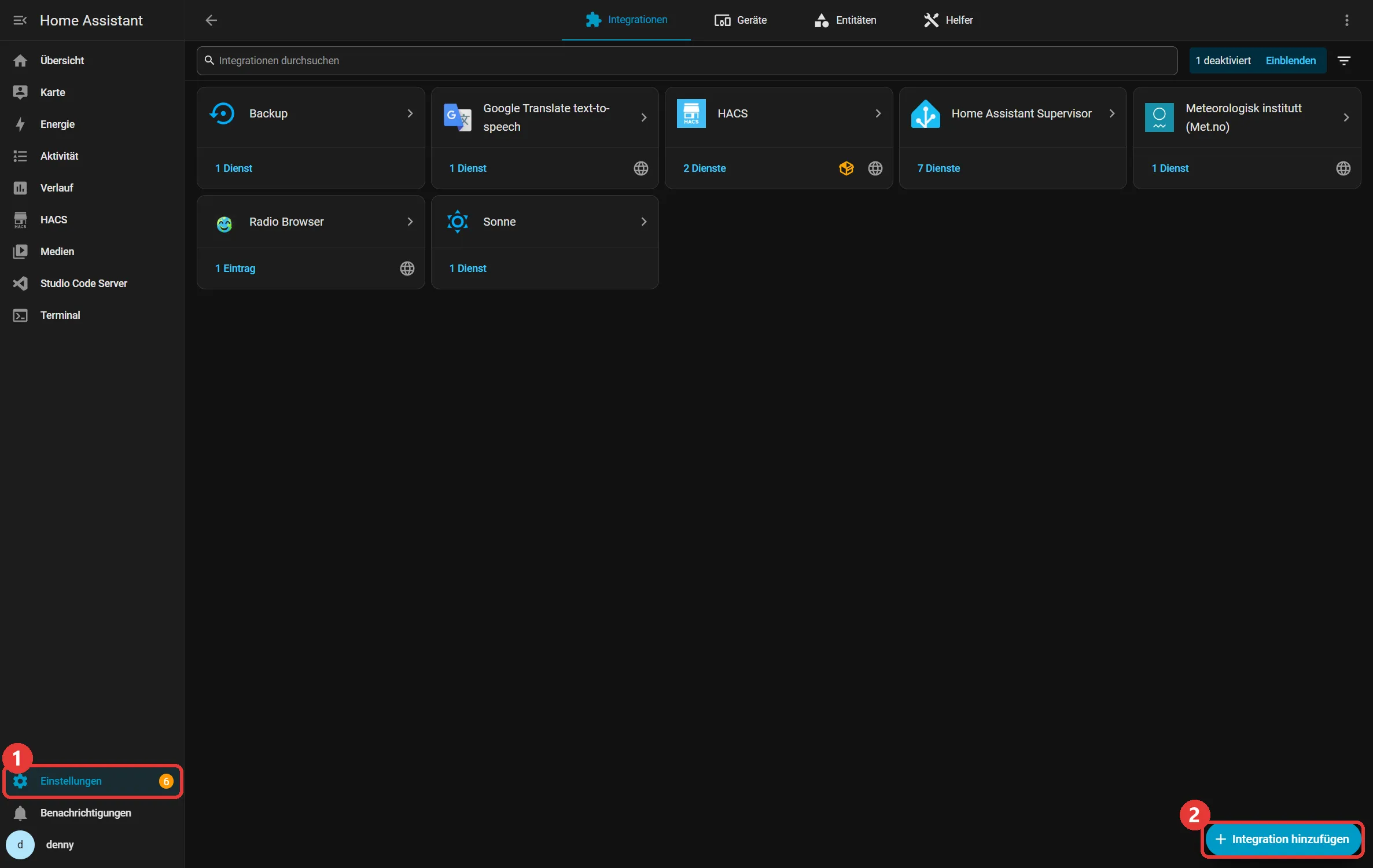
Gehe im Home Assistant zu Einstellungen (1) → Geräte & Dienste und klicke unten rechts auf Integration hinzufügen (2).
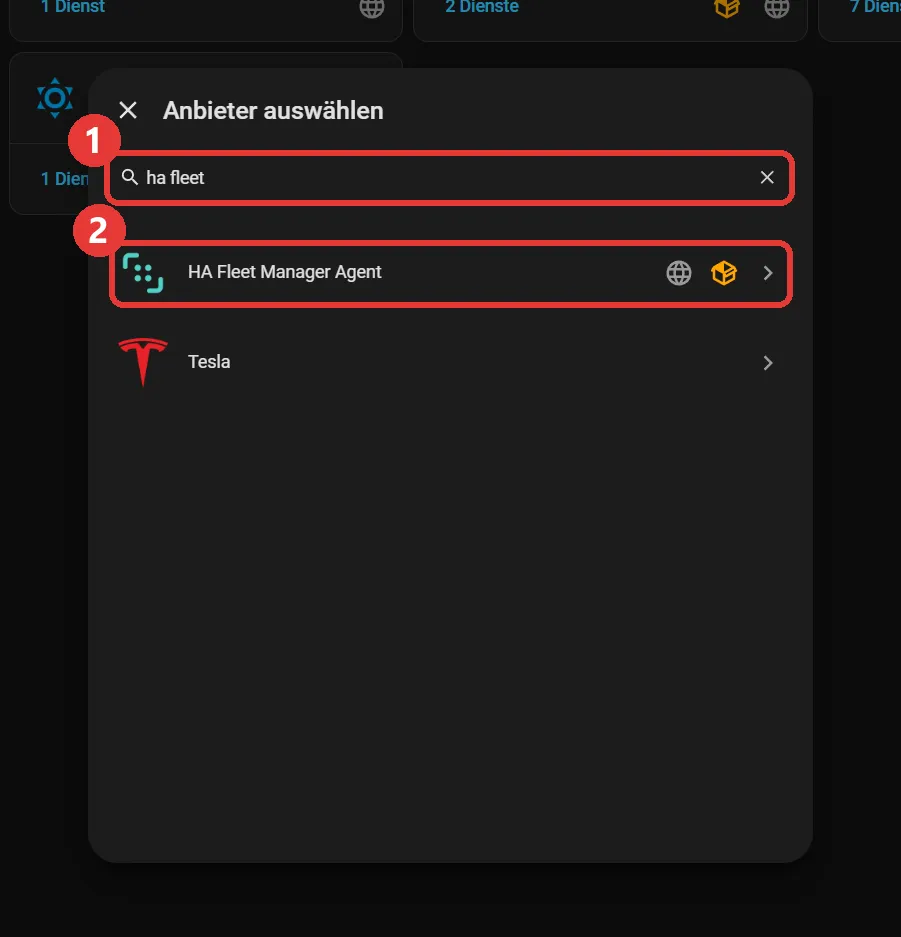
Suche nach ha fleet (1) und wähle HA Fleet Manager Agent (2).
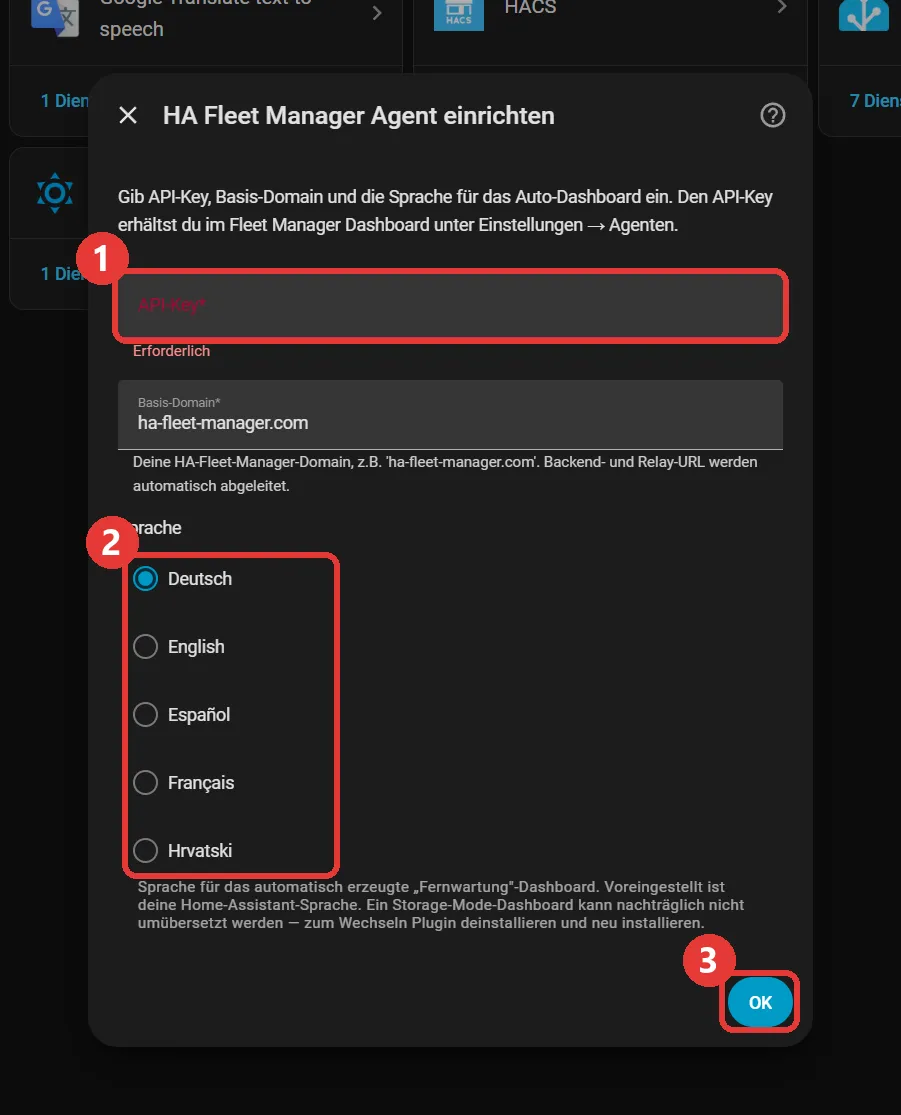
Im Einrichtungsdialog:
- API-Key: Füge hier den Agent-Key aus Schritt 2 ein.
- Sprache: Wähle die Sprache, die für deinen Kunden am verständlichsten ist. In ihr wird das automatisch erzeugte „Fernwartung”-Dashboard angelegt.
- Bestätige mit OK.
Die Basis-Domain kannst du unverändert stehen lassen (ha-fleet-manager.com).
Im letzten Dialog „Benennen und zuordnen” musst du nichts ändern, klicke einfach auf Überspringen und fertigstellen.
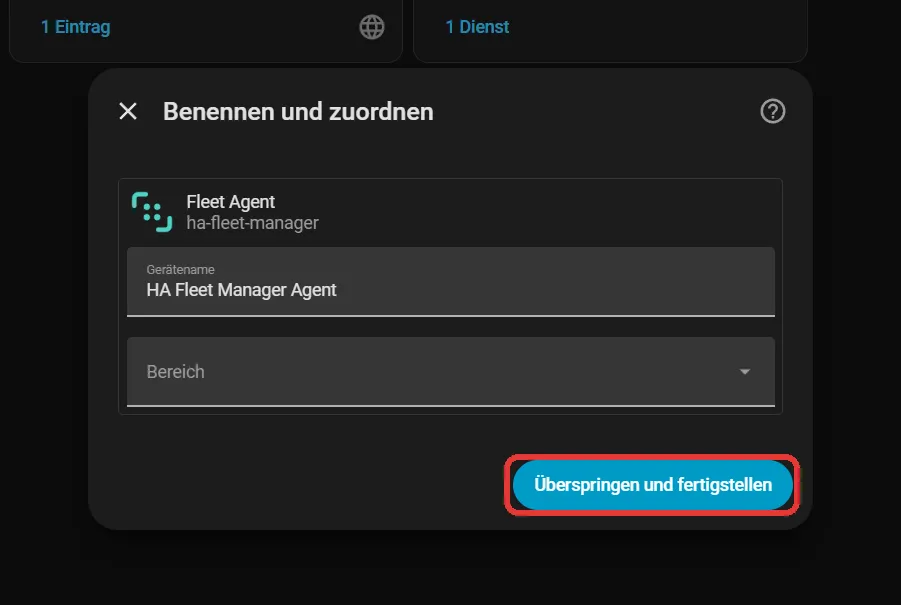
Schritt 4: Verbindung prüfen
Die Verbindung baut sich nun automatisch auf. Öffne in der App das Dashboard, dort sollte das System deines Kunden innerhalb von etwa einer Minute als Online erscheinen.
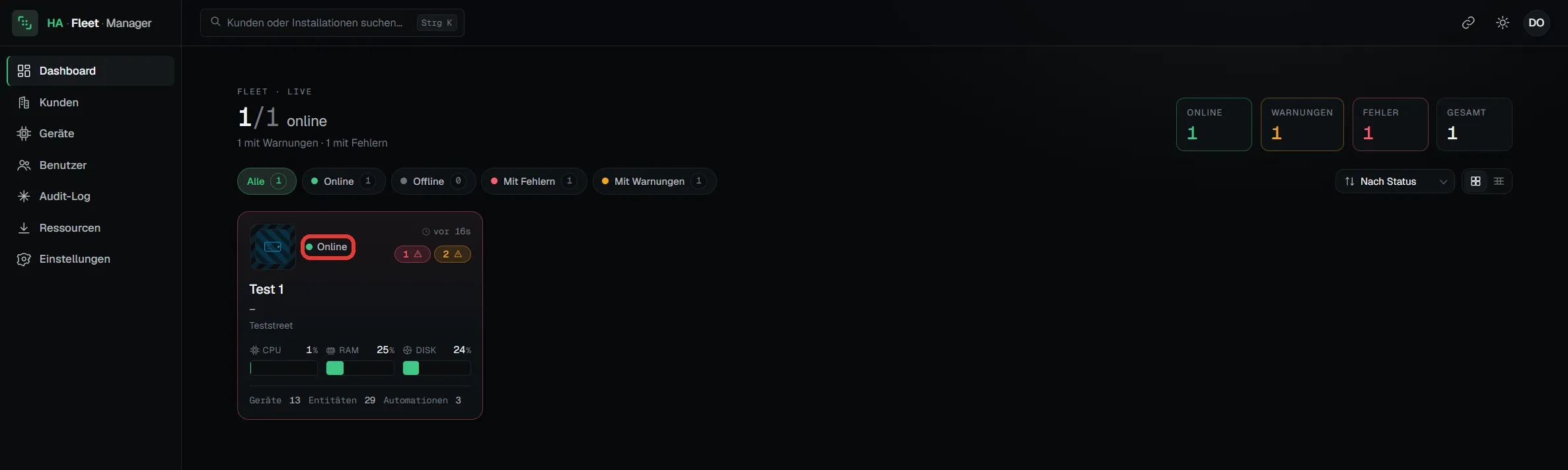
Glückwunsch, du hast dein erstes System eingebunden! 🎉
Und ab jetzt?
Der grüne Punkt im Dashboard ist der eigentliche Umschaltmoment. Ab da meldet sich die Installation von selbst: Online-Status, CPU, RAM, Speicher, dazu Warnungen und Fehler, ohne dass du dich irgendwo einloggst. Core, OS, Add-ons und Integrationen aktualisierst du aus der Ferne, mit gezielter Versionswahl und optionalem Backup vorweg. Und bevor du ein Update anfasst, siehst du, ob diese Version schon jemandem die Datenbank zerlegt hat, weil bekannte Nachteile nach Schwere markiert vor der Installation stehen. Wie das in der Oberfläche aussieht, zeigt der Rundgang in vier Screenshots.
Ab hier bleibt kein Port offen. Der Agent baut eine ausgehende Verbindung auf, die Fernwartungssitzung kontrolliert der Endkunde über das Dashboard, das die Integration in Schritt 3 angelegt hat. Für die Installation eben musstest du noch selbst auf das System kommen, ab jetzt nicht mehr. Warum das architektonisch der einzige Weg ist, mit dem ich bei fremden Anschlüssen ruhig schlafe, steht in Fernwartung ohne VPN und ohne offenen Port.
Das zweite System dauert übrigens keine 15 Minuten mehr. Das Plugin ist auf jeder Instanz neu zu installieren, klar, und einmal musst du auch wieder selbst auf das Kundensystem. Aber das Nachschlagen fällt weg, und genau das kostet beim ersten Mal die meiste Zeit.
Wenn du das ausprobieren willst: kostenlos registrieren, erste Installation anhängen, fertig.
Probleme oder Fragen?
Wenn etwas nicht klappt oder dir in dieser Anleitung etwas fehlt, melde dich bei info@ha-fleet-manager.com.