La pregunta más frecuente antes de registrarse no es «cuánto cuesta», y tampoco «dónde están mis datos». Es esta: ¿qué tengo que tocar en el equipo del cliente? Es lógico. Quien mantiene un Home Assistant ajeno, del que cuelgan una calefacción, una alarma y, llegado el caso, la paciencia del dueño de la casa, quiere saber de antemano qué va a pasar en esa máquina.
Por eso la guía está aquí, en abierto, y no solo detrás del login. Es el mismo texto que encuentras tras registrarte en la app, en Recursos, palabra por palabra y con las mismas capturas. No un recorrido de marketing pulido con tres pasos y un cohete al final, sino la secuencia de clics tal cual es.
Lo que necesitas: HACS en el Home Assistant de tu cliente, acceso breve a ese sistema y una cuenta con nosotros. Ese primer acceso tienes que conseguirlo por tu cuenta: in situ delante del equipo, mediante un acceso remoto que el cliente ya tenga, o con él al teléfono. El Fleet Manager todavía no te ayuda ahí, precisamente es el resultado. Hay que pasar por ello una vez por cliente, después nunca más. Eso sí: si eres tú quien monta y entrega la instalación, adelanta el plugin. En el taller ya estás delante del equipo, así que el trámite queda hecho antes de que el cliente haya visto la caja. Solo en instalaciones existentes que asumes no hay manera de esquivarlo.
Lo que conviene reservar: alrededor de un cuarto de hora. El reinicio de Home Assistant no es el gran capítulo, está listo en uno a tres minutos. Más tarda en la práctica solo en sistemas que siguen sobre un disco duro clásico. El tiempo se va en la secuencia de clics y en ir mirando la guía.
Una cosa por delante, porque en la guía solo aparece de pasada: los pasos 1, 3 y 4 ocurren en el Home Assistant del cliente, el paso 2 en nuestra app. Es decir, cambias una vez de sitio y vuelves. Si tienes las dos cosas abiertas en dos pestañas del navegador, la clave de agente está copiada en cinco segundos.
A partir de aquí, la guía.
Instalación y configuración: HA Fleet Manager Agent
Esta guía te muestra paso a paso cómo conectar el sistema Home Assistant de tu cliente con HA Fleet Manager. Todo el proceso dura unos 15 minutos.
Resumen
La configuración consta de cuatro pasos:
- Instalar el plugin — añadir el «HA Fleet Manager Agent» mediante HACS en el Home Assistant de tu cliente.
- Crear un cliente — crear un nuevo cliente en la app y copiar la clave de agente.
- Establecer la conexión — añadir la integración en Home Assistant e introducir la clave de agente.
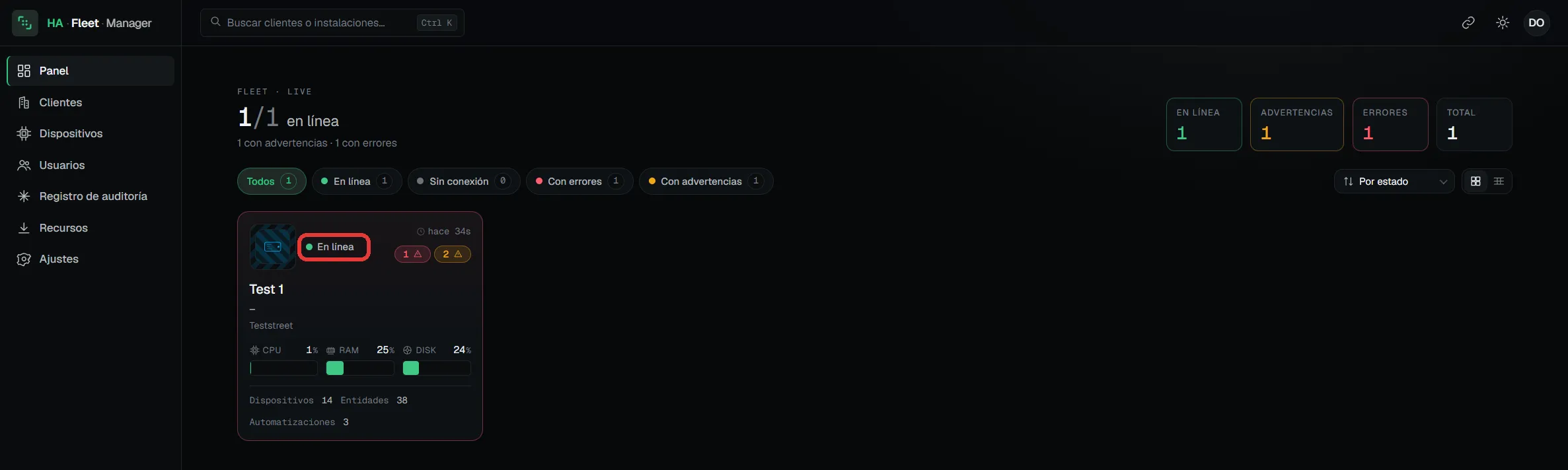
- Comprobar — el sistema aparece como «En línea» en el panel.
Sobre las capturas de pantalla. Las capturas de Home Assistant que se muestran a continuación corresponden a una instalación en alemán. La disposición y la posición de los botones son idénticas en todos los idiomas.
Requisitos previos
- HACS (Home Assistant Community Store) está instalado en el Home Assistant. Si aún no lo está, hay buenos tutoriales en vídeo, por ejemplo este en inglés.
- Una cuenta de HA Fleet Manager en app.ha-fleet-manager.com.
- Acceso al Home Assistant de tu cliente.
Paso 1: Instalar el plugin mediante HACS
Copiar la URL del repositorio
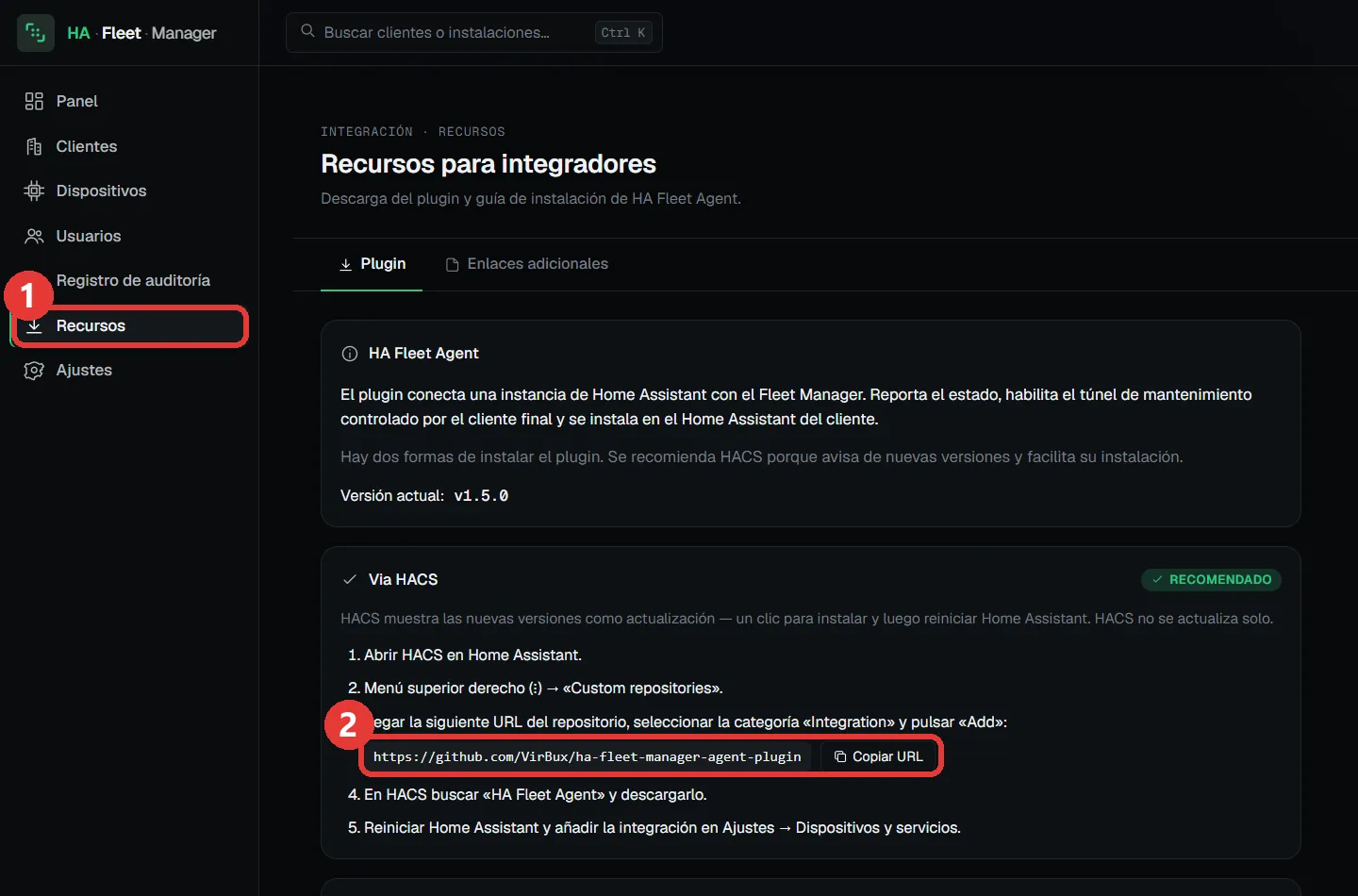
Abre en la app el menú Recursos (1). En «Via HACS» encontrarás la URL del repositorio del plugin, cópiala al portapapeles con Copiar URL (2).
Añadir el repositorio en HACS
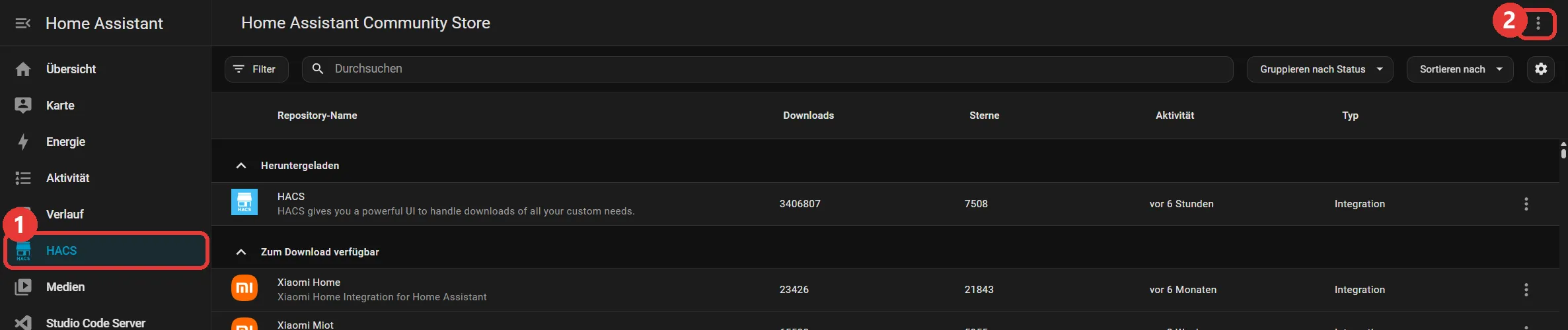
Cambia al Home Assistant de tu cliente y abre HACS (1) en el menú lateral. Haz clic en el menú de tres puntos (2) arriba a la derecha y elige Repositorios personalizados.
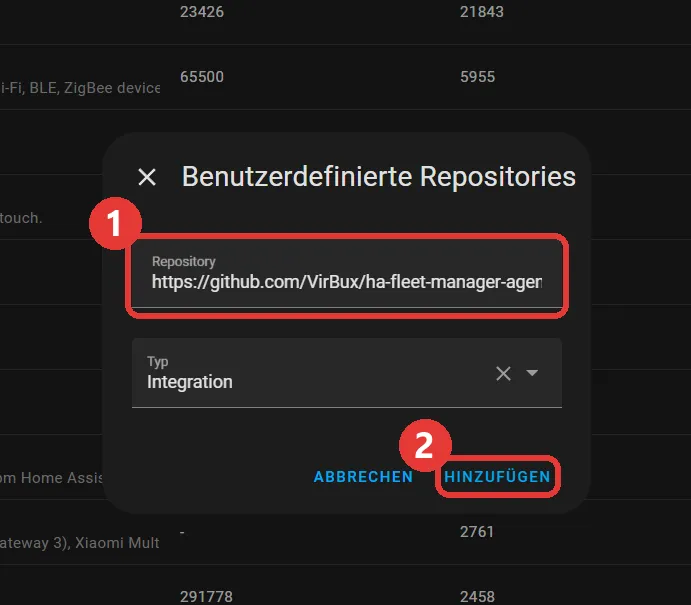
Pega la URL copiada en el campo Repository (1), selecciona Integration como tipo y haz clic en Añadir (2).
Descargar el plugin
Busca ha fleet (1) en HACS y abre el resultado HA Fleet Manager Agent (2).

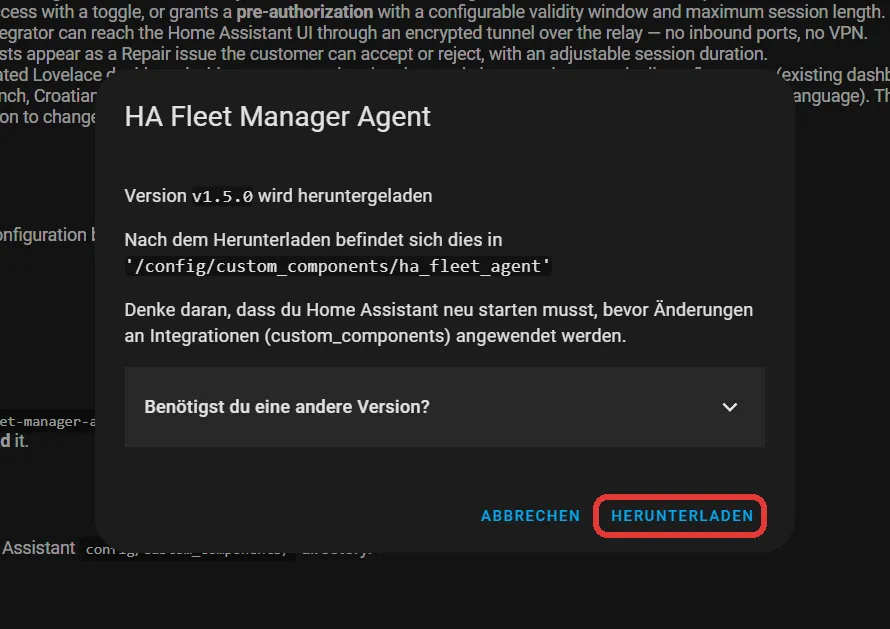
Haz clic en Descargar, HACS propone automáticamente la última versión, acéptala.
Reiniciar Home Assistant. Reinicia Home Assistant después de la descarga (Ajustes → Sistema → Reiniciar). Solo entonces Home Assistant reconocerá la nueva integración.
Paso 2: Crear un cliente y copiar la clave de agente
Abre en la app el menú Clientes (1) y haz clic en Nuevo cliente (2). Rellena los datos maestros del cliente en cuyo Home Assistant acabas de instalar el plugin y haz clic en Crear.

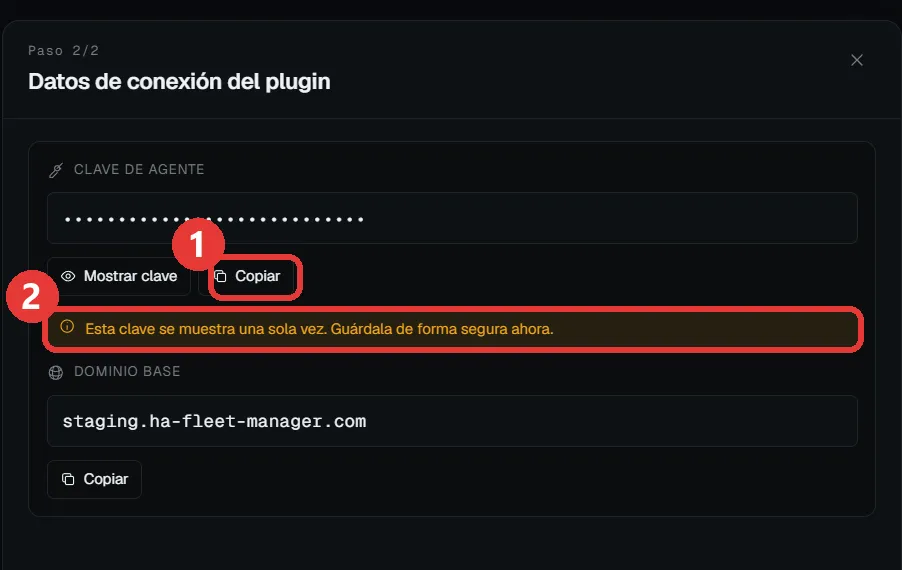
Tras crearlo, la app muestra los datos de conexión del plugin. Copia la clave de agente (1) al portapapeles.
La clave se muestra una sola vez. Una vez cerrado este panel, la clave de agente ya no se puede recuperar (2). Cópiala ahora, la necesitarás en el paso 3.
Paso 3: Establecer la conexión
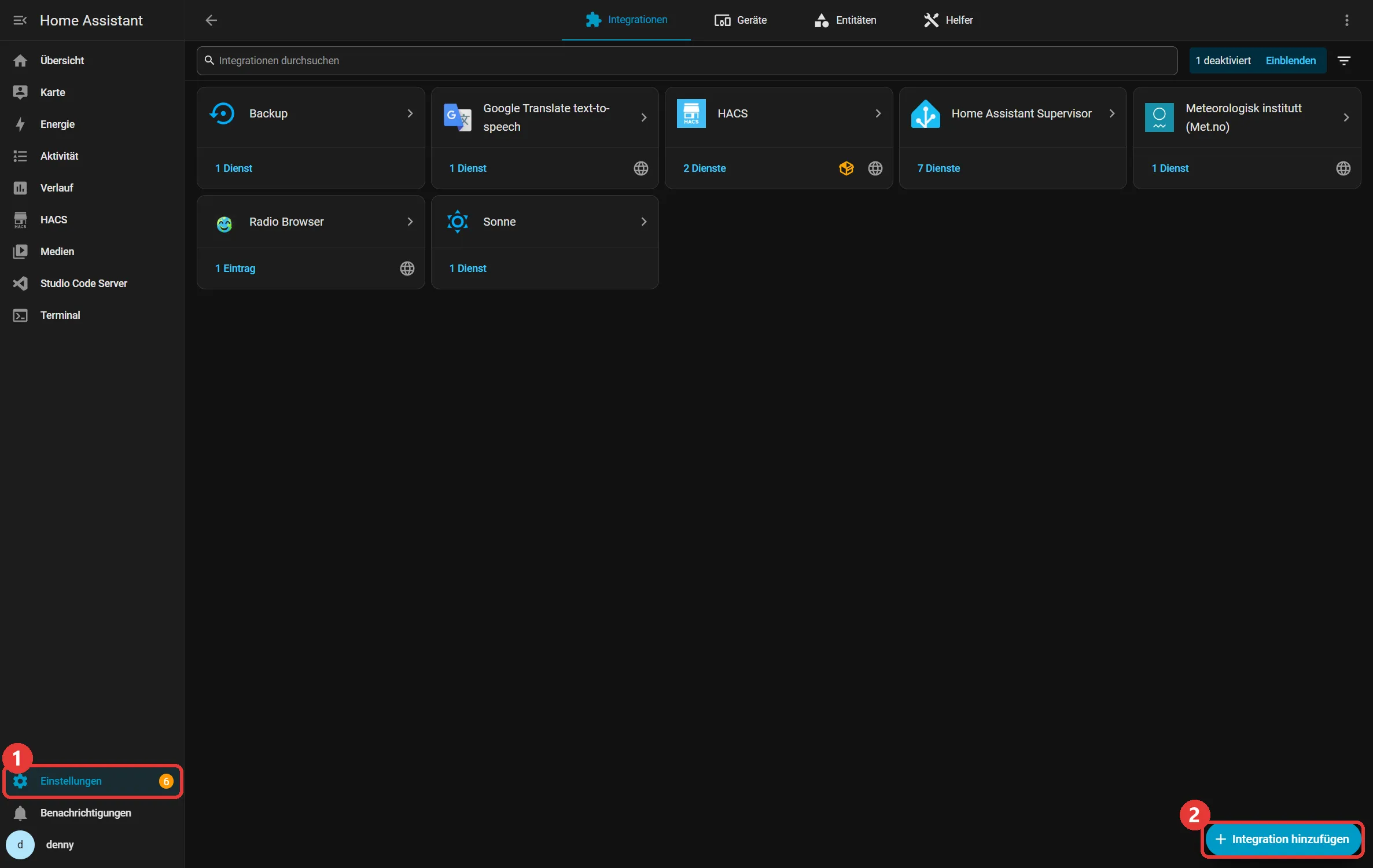
En Home Assistant, ve a Ajustes (1) → Dispositivos y servicios y haz clic en Añadir integración (2) abajo a la derecha.
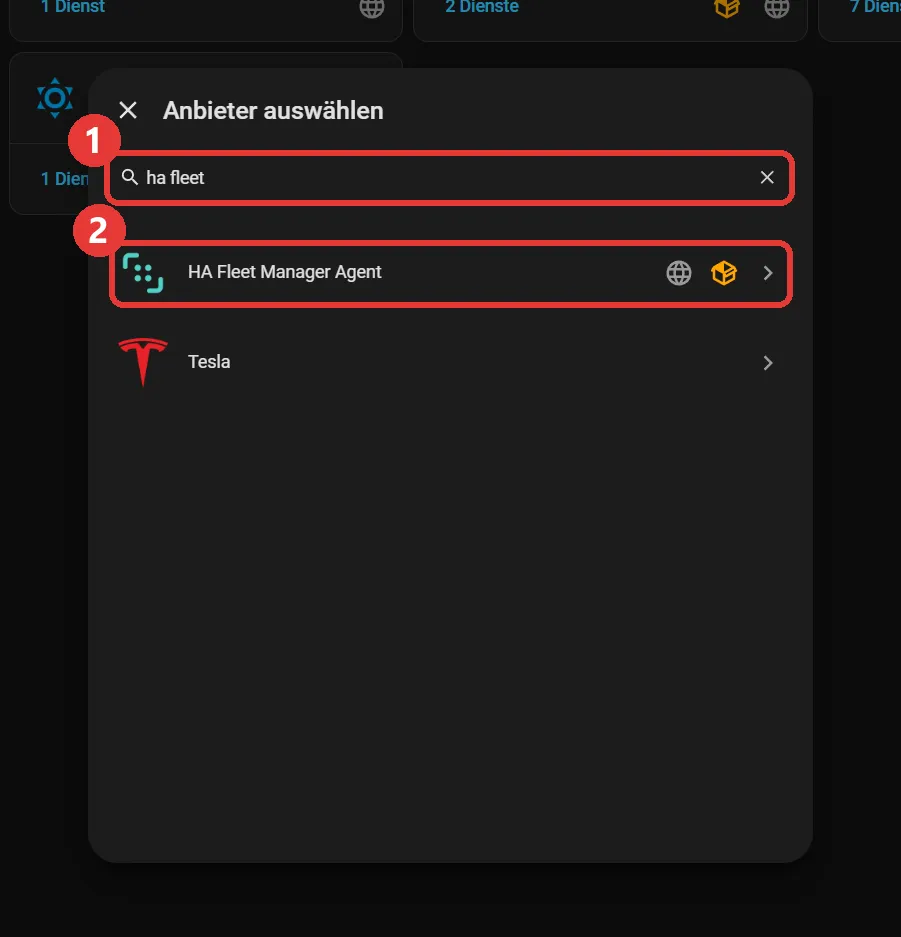
Busca ha fleet (1) y selecciona HA Fleet Manager Agent (2).
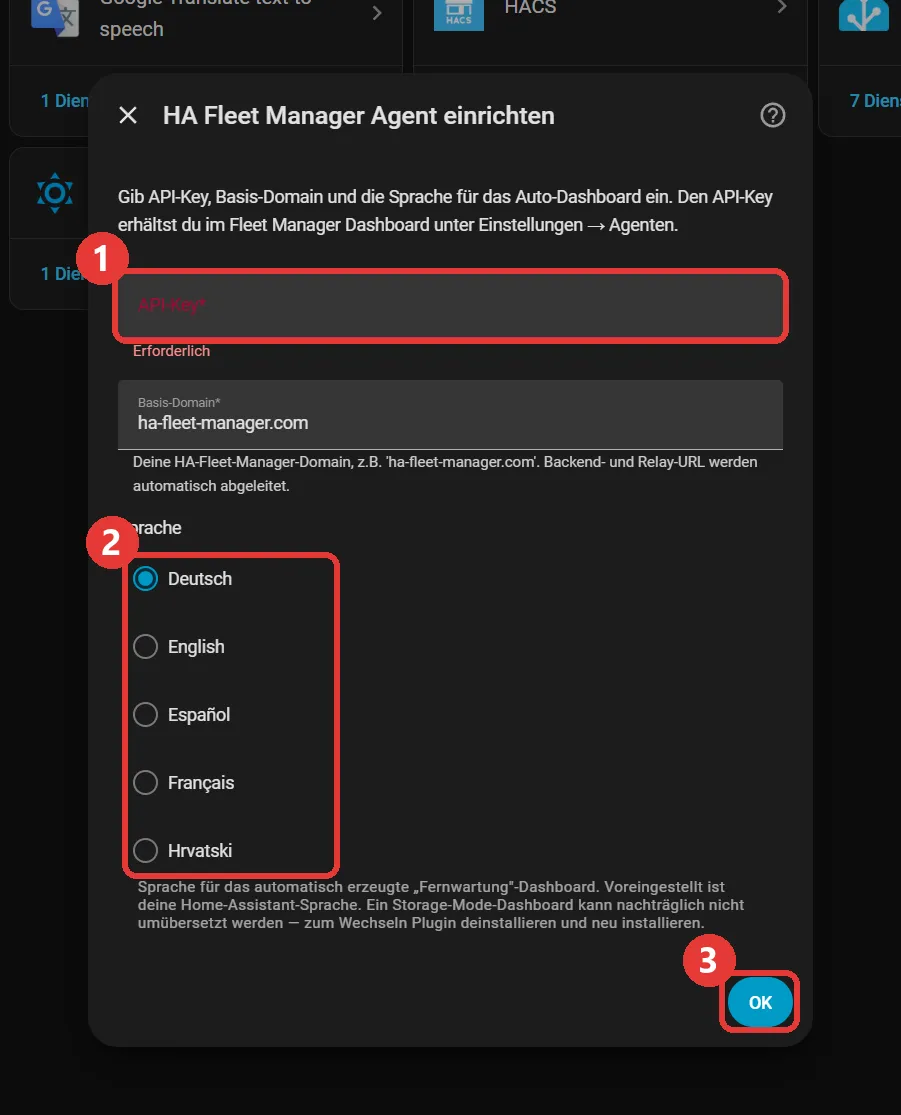
En el diálogo de configuración:
- Clave API: Pega aquí la clave de agente del paso 2.
- Idioma: Elige el idioma que mejor entienda tu cliente. En él se creará el panel «Mantenimiento remoto» generado automáticamente.
- Confirma con OK.
El dominio base puedes dejarlo tal cual (ha-fleet-manager.com).
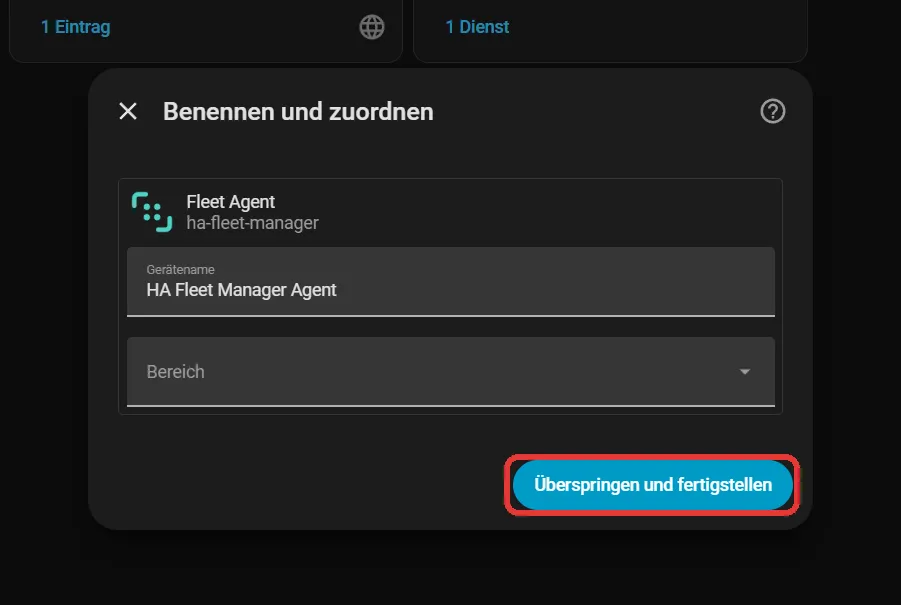
En el último diálogo de nombrar y asignar no necesitas cambiar nada, simplemente haz clic en Omitir y finalizar.
Paso 4: Comprobar la conexión
La conexión se establece ahora automáticamente. Abre el Panel en la app, el sistema de tu cliente debería aparecer como En línea en aproximadamente un minuto.
¡Enhorabuena, has conectado tu primer sistema! 🎉
¿Y a partir de ahora?
El punto verde del panel es el momento en que todo cambia. Desde ahí la instalación se reporta sola: estado en línea, CPU, RAM, almacenamiento, más avisos y errores, sin que tengas que iniciar sesión en ningún sitio. Core, sistema operativo, add-ons e integraciones se actualizan en remoto, con elección concreta de versión y copia de seguridad previa opcional. Y antes de tocar una actualización ves si esa versión ya le ha destrozado la base de datos a alguien, porque las desventajas conocidas están ahí, curadas y marcadas por gravedad, antes de instalar. Cómo se ve eso en la interfaz lo enseña el recorrido en cuatro capturas.
A partir de aquí no queda ningún puerto abierto. El agente establece una conexión saliente, y la sesión de mantenimiento la controla el cliente final a través del panel que la integración creó en el paso 3. Para la instalación de hace un momento sí has tenido que llegar tú mismo al sistema; a partir de ahora ya no. Por qué esa es, a nivel de arquitectura, la única variante con la que duermo tranquilo en conexiones ajenas, está en mantenimiento remoto sin VPN y sin puerto abierto.
Por cierto, el segundo sistema ya no lleva 15 minutos. El plugin hay que instalarlo en cada instancia, claro, y otra vez tienes que llegar tú mismo al sistema del cliente. Pero desaparece el ir mirando la guía, y eso es lo que más tiempo se lleva la primera vez.
Si quieres probarlo: regístrate gratis, conecta tu primera instalación y listo.
¿Problemas o preguntas?
Si algo no funciona o echas algo en falta en esta guía, escríbenos a info@ha-fleet-manager.com.